
在设计和修图的世界里,我们常常被繁琐的操作所束缚。想要在照片里加个特定的道具?想要改变衣服的材质?传统的 PS 流程需要抠图、寻找素材、调整光影,耗时耗力。
涂鸦笔功能将你的手指变成“现实改写器”。通过简单的涂抹配合精准的 AI 指令,你可以在像素级别上随意创造、修改和替换画面内容。
核心创意玩法(超详解)
AI 涂鸦笔的核心在于“手绘选区”与“文字语义”的梦幻联动。我们为您总结了七种最具代表性的高阶玩法:
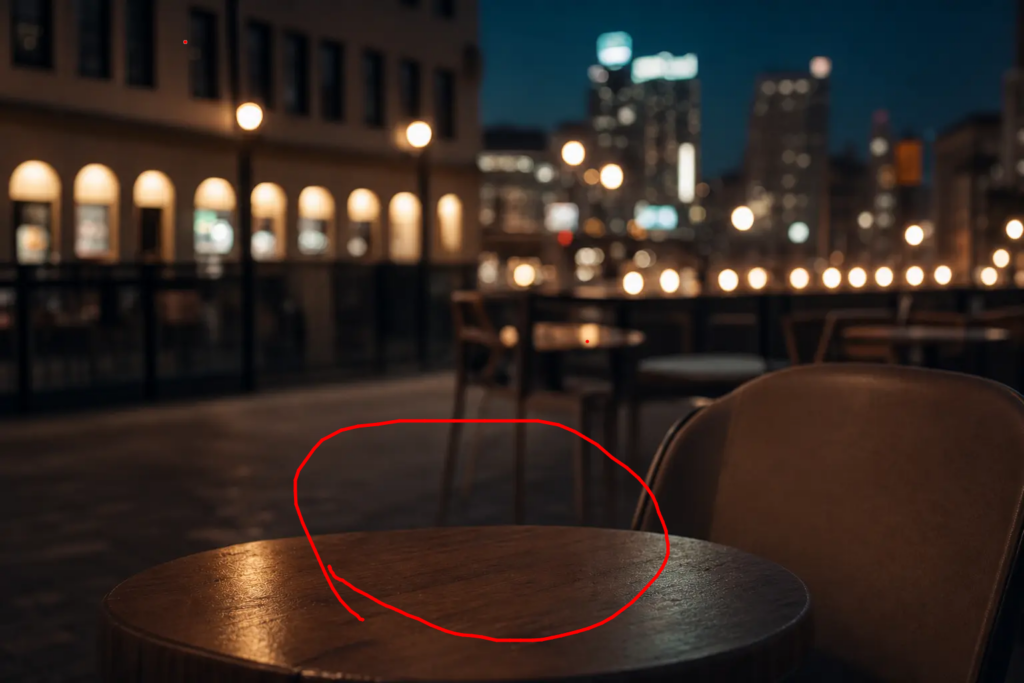
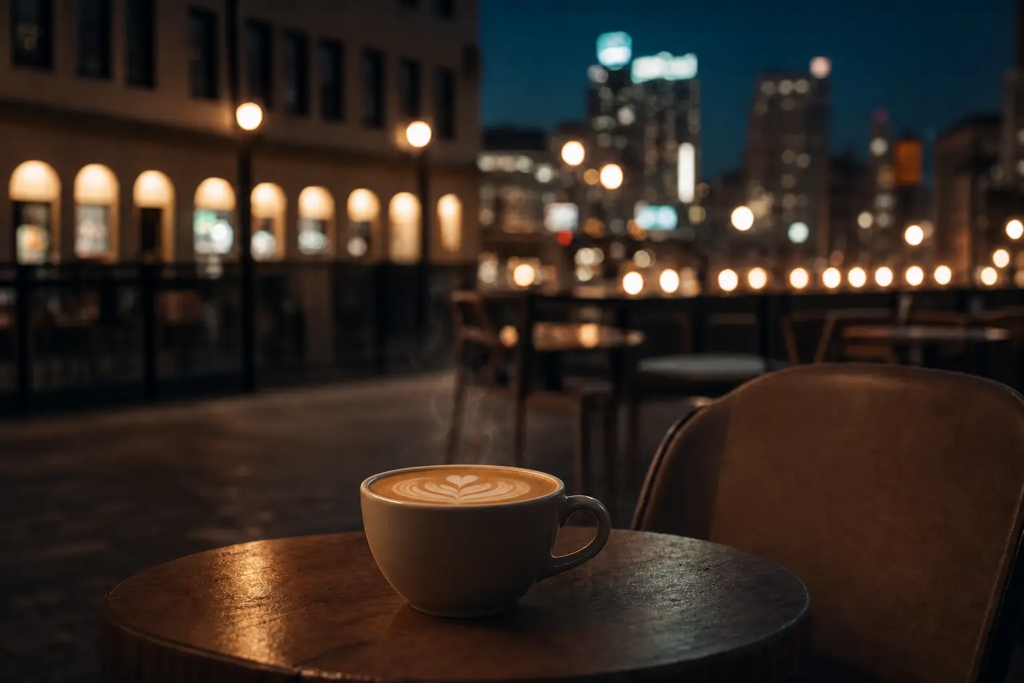
玩法一:凭空生成道具(场景扩充)
- 操作: 在桌面上随意涂抹一个圆圈。
- 提示词: “将涂鸦区域转化为一个带有精美拉花的拿铁咖啡杯,呈现写实风格,并添加几缕上升的蒸汽。”
- 适用场景: 电商产品图增加氛围道具、生活照丰富画面细节。
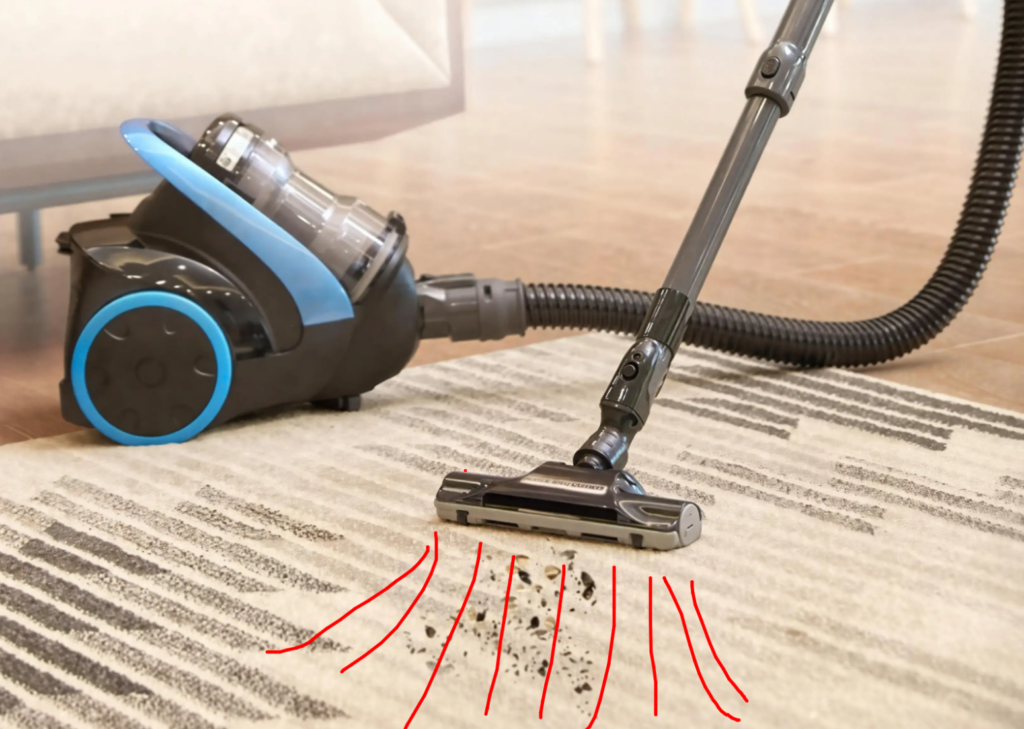
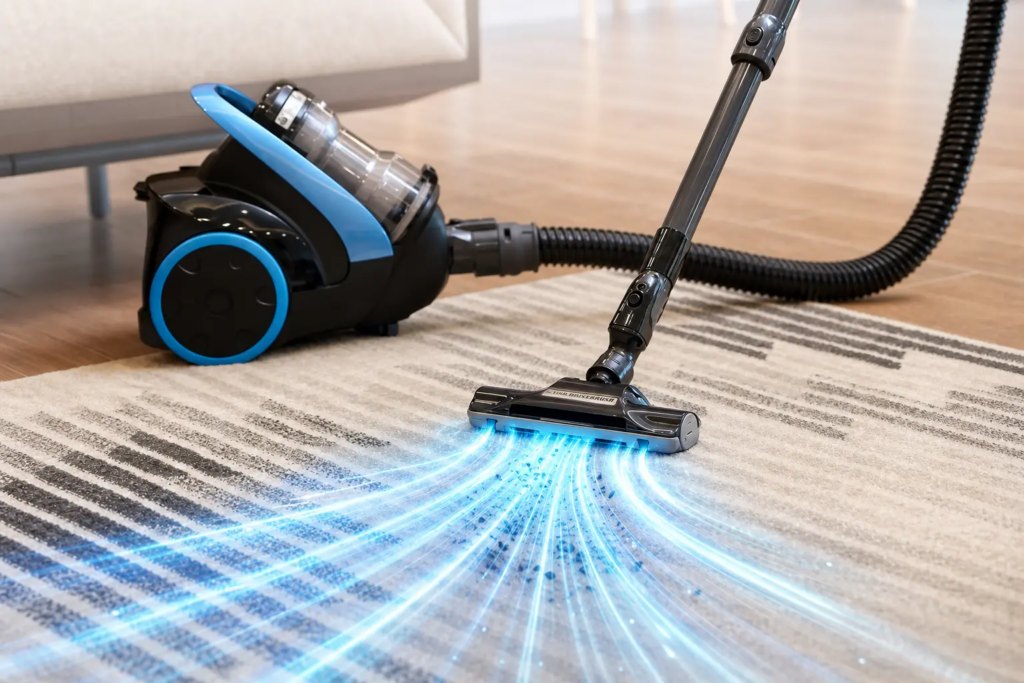
玩法二:创意彩绘与特效(艺术创作)
- 操作: 在产品背后随手画几道飞舞的线条。
- 提示词: “将这些线条转化为流动的、具有霓虹光感的冰晶凤凰特效,环绕在人物周围,光影与人物完美融合。”
- 适用场景: 游戏角色海报制作、电商产品特效。
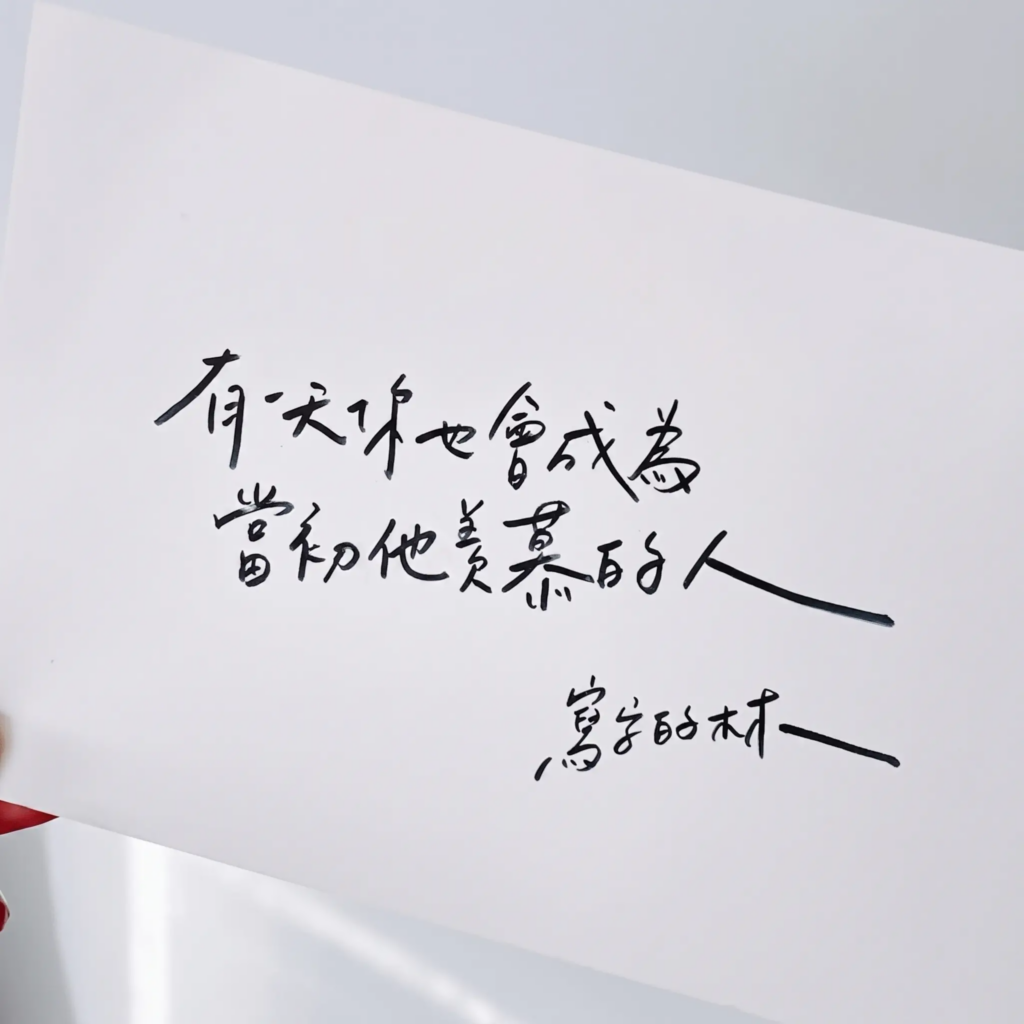
玩法三:无痕改字
- 操作: 圈住需要修改的文字。
- 提示词: “把涂鸦圈住的文字改成“他”,删除涂鸦线条”
- 适用场景: 扫描文档;电商海报。

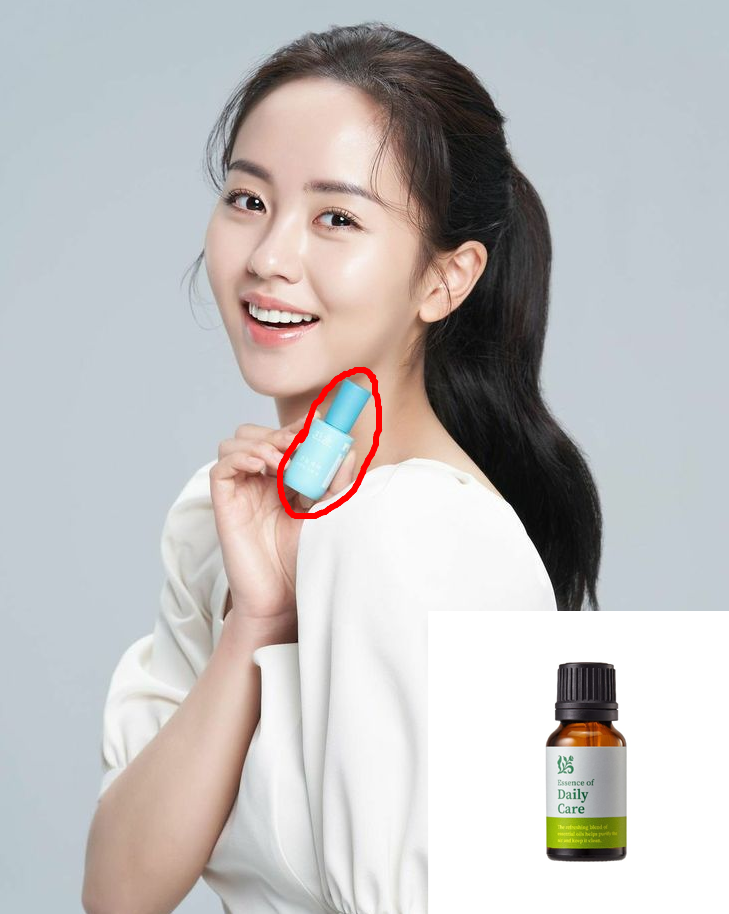
玩法四:产品/材质替换
- 操作: 圈住需要替换的产品。
- 提示词: “将我涂鸦覆盖的产品替换成图2,保持产品造型文字不变。”
- 适用场景: 电商产品主图

详细操作步骤
第一步:上传原稿与激活涂鸦
打开 抠抠图 AI 平台,上传你需要编辑的图片。
第二步:输入智能指令
点击图片缩略图使用涂鸦笔编辑图片,完成后点右上角保存
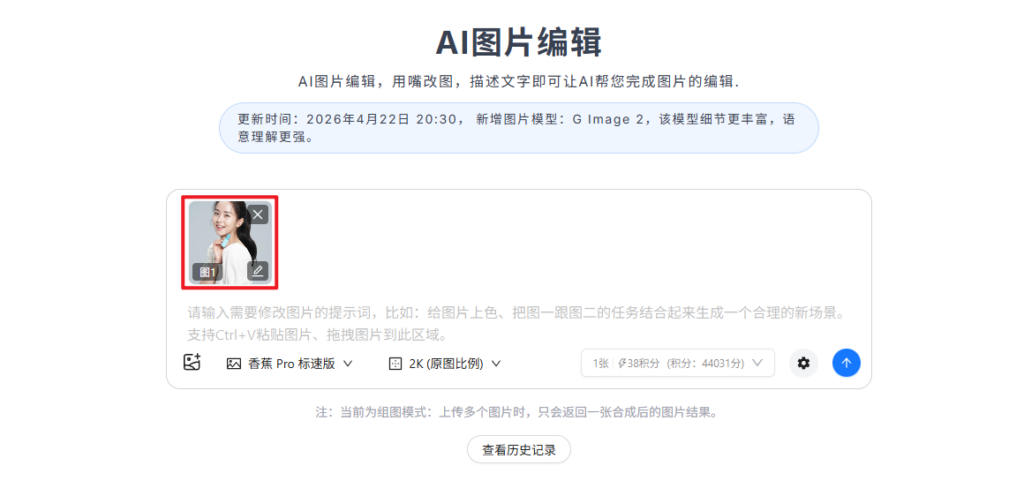

第三步:输入提示词
在指令交互区录入我们为您准备好的创意提示词(例如上述任意玩法)
创意的边界不应被工具限制。使用抠抠图AI图片智能工具,提高你的创作效率!
涂鸦笔用好的几个技巧
- 涂抹范围比目标稍大一点:把要改的东西完整盖住,边缘留一点余量,改完的过渡更自然。
- 提示词里说“涂鸦区域”:明确告诉它只改涂过的地方,比如“把涂鸦区域改成……,其他部分保持不变”。
- 最后加一句“删除涂鸦线条”:避免涂抹的痕迹留在成品图里。
- 一次改一处:多个地方要改时分几次做,每次检查满意再改下一处。
- 替换产品时上传参考图:像玩法四那样,把新产品图作为图2上传,并写明“保持产品造型和文字不变”。
常见问题
涂鸦笔和消除笔有什么区别?
涂鸦笔是“圈出来再告诉它改成什么”,可以生成新内容;只想把东西去掉的话,用AI消除笔更直接。
改字为什么有时会改错?
字数越多越容易出错。把要改成的文字放在引号里,一次只改一小段。整段改文案可以用无痕改字。
涂过的线条留在图上怎么办?
在提示词结尾加上“删除涂鸦线条”,或者在对话里让它把残留的线条去掉。
2 thoughts on “抠抠图AI智能图片编辑 & Nano banana涂鸦笔用法”