
还在为抠图后怎么添加阴影发愁?抠了半天的产品图,换个新背景就像 “悬浮” 在画面上,没阴影 = 没质感,高级感直接掉没了!
手动用专业软件做产品后期加阴影,调半天角度、透明度,效果还假得像贴上去的。这些问题抠图加阴影功能,就能轻松解决这些烦恼,不用复杂操作,新手也能一秒做出自然真实的光影效果!
一、抠抠图一键加阴影
1. 抠图 + 加阴影无缝衔接
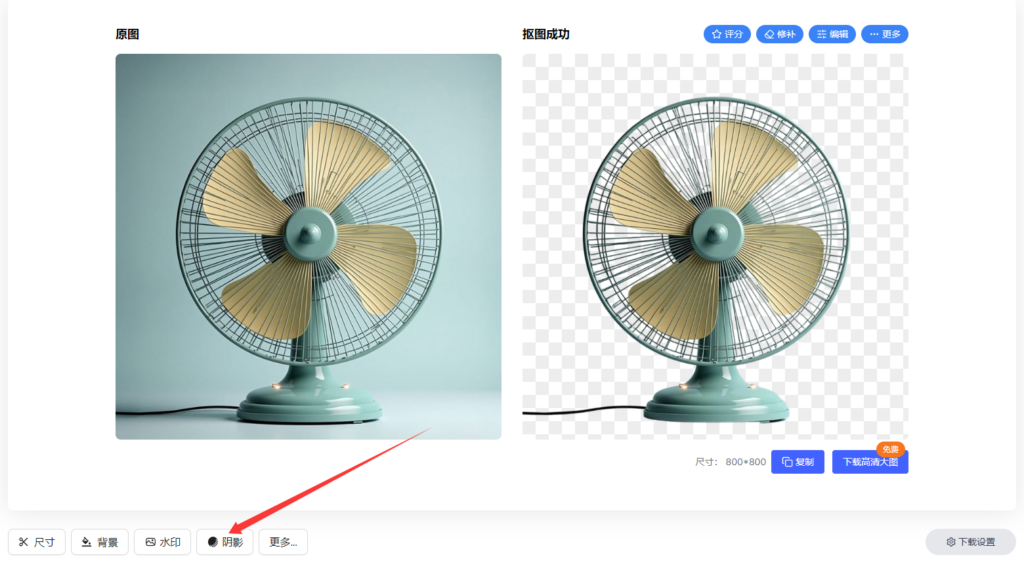
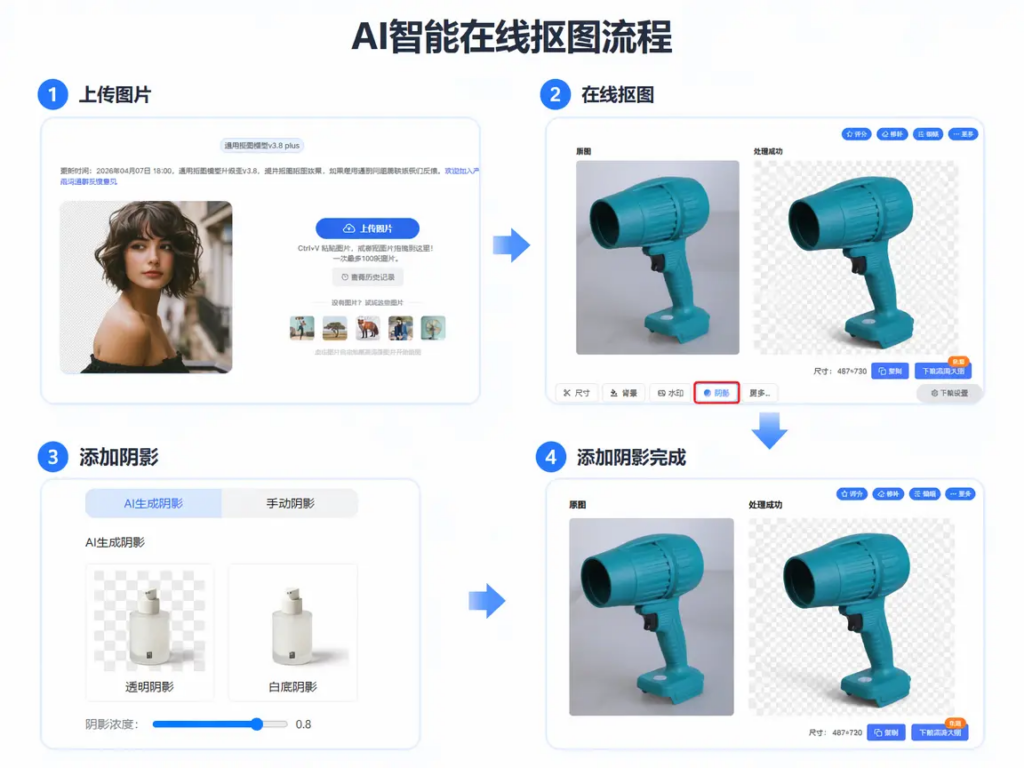
不用在抠图工具和专业设计软件之间反复横跳!抠抠图的在线抠图自动加阴影功能,打通了抠图与光影处理的全流程,在工具内完成ai 抠图后,直接点击底部的「阴影」按钮,就能打开设置面板马上添加阴影,流程顺到飞起,效率直接翻倍。
2. 两种 AI 阴影模式,适配所有场景
工具自带两种ai 生成阴影模式,直接覆盖绝大多数使用场景:
- 透明阴影:不管后续叠加什么背景,阴影都能自然适配,做海报、做素材都不用二次修改。
- 白底阴影:一键满足白底图加自然投影的需求,生成电商平台通用的白底主图效果,光影柔和,直接符合平台规范,省了不少调整时间。

3. 阴影浓淡自由调,效果精准可控
自带阴影浓度滑块,从淡到浓可实时预览调整,想要清透的氛围感,还是厚重的真实光影感,拖一下滑块就能搞定,不用反复修改图层参数,新手也能调出满意的效果。
4. 支持批量处理,多图也能轻松搞定
电商上新几十款产品?要整理一堆设计素材?没问题!抠抠图支持批量抠图加阴影,一次处理多张图,不用一张一张手动调整,批量处理效率直接拉满。
二、抠图后一键加阴影操作指南
1.上传图片,AI 自动抠图
打开抠抠图官网(https://www.koukoutu.com/),上传需要处理的产品图,AI 会自动识别主体,一键去除背景。
2.一键进入阴影设置界面
抠图完成后,直接点击界面底部的「阴影」按钮,即可打开右侧的设置面板,无需导出再导入,流程一步到位。
3.选模式调浓度,一键生成效果
按需挑选透明阴影或白底阴影,拖动滑块调整阴影浓度,预览效果满意后,直接下载高清图片即可,全程无需手动绘制,AI 自动生成自然阴影。
三、适用场景
- 电商主图加阴影:白底阴影直接适配淘宝、拼多多等平台的主图规范,光影自然的产品图更抓眼球,助力提升商品点击率。
- 设计素材 / 海报制作:透明阴影的素材可叠加任意背景,新媒体配图、PPT、宣传海报都能直接用,不用再担心素材与背景 “脱节”。
- 手作 / 产品展示:饰品、家居、手作类产品的展示图,加上自然阴影后真实感直接拉满,能更好还原产品的质感与形态。
最后说两句
抠图和加阴影,是产品图处理的基础需求,但很多工具要么只支持单一抠图,要么加阴影需要复杂的专业操作。抠抠图打通了这两个流程,用 AI 技术实现一键生成自然阴影,不用学习复杂软件,不用手动折腾,新手也能做出专业级的效果,不管是日常使用还是批量处理,都能帮你大幅提升效率。
现在就去试试吧!