
给印刷店发过去的商品图,收到一句“请改成300DPI”;报名照片明明看着清楚,上传时却提示分辨率不符合要求;几十张印花素材要统一参数,一张张打开修改又太费事。图片DPI怎么改,才能少走弯路?
这次按真实交付场景测试三条路线:抠抠图网页批量处理、Photoshop修图时顺手设置、GIMP离线调整。先讲清DPI与像素的底层关系,再分别写核心功能、优点、局限和适合人群,最后给出印花、商品图、报名照片的选型建议。只想批量统一参数的,优先用抠抠图;已经在桌面软件里修图的,再考虑后两种方案。
前置原理科普:DPI、像素和打印尺寸不是一回事
DPI是图片交付中常见的分辨率叫法,图片每英寸的像素密度严格说是PPI。只修改这个数值,不会自动增加像素。原图里的小字已经模糊,改成300也不会重新长出清楚的笔画。
一个容易判断的例子:2400×3000像素的照片,按300像素/英寸打印,尺寸约为20.3×25.4厘米。若只有800×1200像素,按同样密度只能印约6.8×10.2厘米。要印得更大,应该先检查原图像素,而不是一直提高DPI。
二、批量修改优先看这里:抠抠图
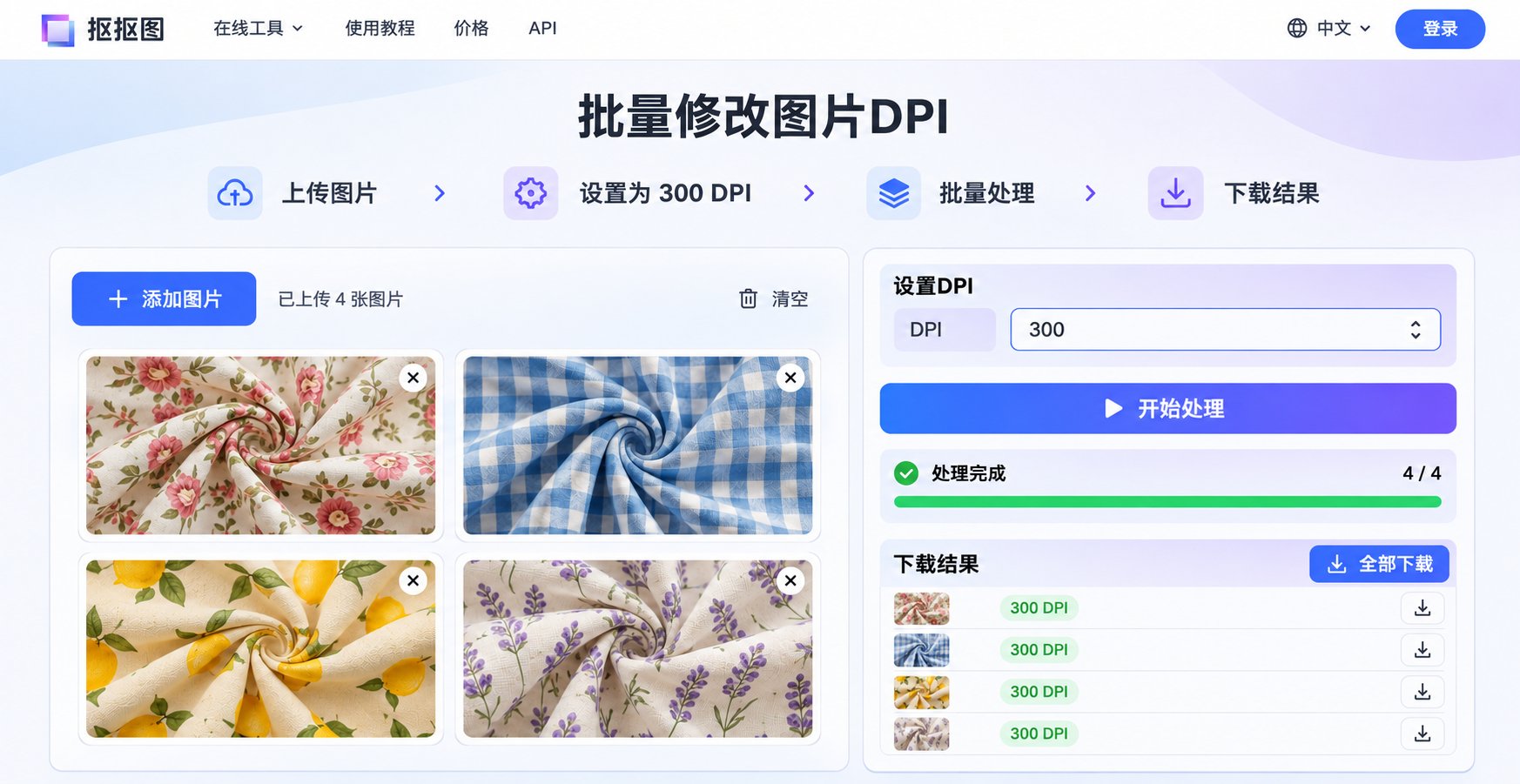
适合场景:商品图交付、印花素材整理、照片参数调整。进入抠抠图批量修改DPI,就能看到左侧的目标DPI和中间的图片添加区域。
核心功能:支持JPG、PNG,可以添加图片、文件夹或ZIP;提供72、96、150、300等预设值,也能输入自定义数值。工具只写入DPI标记,不重采样,图片在浏览器本地处理。
方便在哪里:相同要求的图片集中添加,统一设置参数,适合重复性的文件整理。原来的像素宽高保持不变,避免仅为修改打印标记而把图片重新放大或缩小。
需要注意:它负责DPI设置,不负责把模糊照片修清楚,也不会同时帮你满足报名系统的文件体积、格式和像素宽高要求。先把任务分清楚,处理会更顺。
适合人群:需要一次处理多张印花稿、商品图、证件照片,但不想安装专业软件的运营、电商商家和印刷交付人员。
实测补充:测试这类工具时,不要只看页面是否显示“300”。建议准备一组JPG与透明PNG,从文件夹或ZIP导入,处理后抽查DPI、像素宽高、透明背景和文件数量。抠抠图的优势是批量入口集中、目标值统一;如果抽查发现像素不足,则应回到高清原图,而不是重复修改DPI。
为什么批量任务更适合用抠抠图
改一张图,用系统属性或桌面软件也能完成;真正费时间的是几十张商品图、印花稿需要使用同一套参数。抠抠图的优势不是把“72”机械地换成“300”,而是把导入、统一设置、批量输出和复核放进同一条流程,减少逐张打开、另存和漏改。
- 批次参数一致:目标DPI只设置一次,再应用到整批图片,适合电商交付、印花素材归档和报名照片整理。
- 导入方式更贴近日常文件管理:除了JPG、PNG,还可以添加文件夹或ZIP;素材原本按项目存放时,不必先拆成零散文件。
- 不用进入复杂修图界面:任务聚焦在DPI参数统一,新手不会误改色彩、图层或画布尺寸,也省去逐张执行相同命令的时间。
- 更容易建立验收步骤:下载后抽查像素宽高、DPI和文件格式,发现异常就回到原图处理,而不是等到印刷或上传失败后再返工。
衡量一款DPI工具是否成熟,还要看它能否让人看清原始像素、预计打印尺寸、异常图片和输出结果。抠抠图解决的是批量设置与交付效率;如果原图像素不足,仍应先换高清源文件或做合理放大。把这条边界写清楚,反而比单纯宣传“一键变高清”更实用。
三、抠抠图批量改成300DPI,按这四步操作
第一步:把同一要求的文件整理到一起。需要300DPI的素材放一组,要求其他数值的另放一组。印花PNG保留透明原件,先不要为了统一文件形式转成JPG。
第二步:添加图片。打开DPI修改页面,将JPG、PNG拖到上传区域,也可以添加文件夹或ZIP。添加后核对图片数量,避免漏掉素材。
第三步:选择目标DPI。点击左侧300;如果交付方另有要求,就输入指定数值。同一批图片统一DPI之后,原来的像素尺寸仍然可能各不相同。
第四步:下载并抽查。下载处理后的文件,选一张在能读取打印分辨率的软件中打开,检查目标值与像素宽高。重要的印刷订单还要按实际尺寸看效果,必要时先打样。
其他方案实测:Photoshop 与 GIMP
Photoshop:适合修图时顺便设置。在“图像→图像大小”中,只改打印分辨率时取消重新采样,再设置300。优点是可以衔接已有修图工作;需要留意的是,开启重新采样后,修改参数可能同时改变像素。
GIMP:适合已有桌面处理习惯。“图像→打印尺寸”可以调整打印分辨率而不改变像素。它适合已经用GIMP整理素材的人;新手仅为这一次参数调整,还需要额外熟悉软件和导出操作。
场景选型参考
印花素材:用抠抠图统一DPI之前,先确认每张图的成品宽高。20×30厘米按300像素/英寸计算,大约需要2362×3543像素;一张800像素宽的小图,即使标成300DPI,也不具备同样的细节。
商品图:用于宣传册、吊牌等印刷物料时,按交付要求设置DPI;用于网页上架时,通常更需要关心像素尺寸和文件体积。先确认用途,不必对所有图片都重复改参数。
报名照片:把格式、宽高、体积、DPI逐项列出。先完成裁切和尺寸整理,再用抠抠图设置DPI,最后用导出的原文件提交。聊天软件转发后的版本可能被压缩或丢失元数据。
避坑指南:改完还是不合格,重点检查这两处
第一,系统提示的“分辨率”究竟指DPI还是像素宽高?两者不是一个条件。第二,图片是否在后续转存时被重新压缩?尽量检查最终提交的那一份文件,而不只检查中间版本。
总结
只需要批量统一参数时,抠抠图DPI工具是三种方案里路径最短的一种:文件集中导入、目标值统一设置、处理后再抽查。Photoshop适合修图流程内顺手完成,GIMP适合已有离线习惯的人。无论选哪种方法,都要把DPI和像素宽高分开验收;参数不符交给工具,原图不清楚则回到素材源头解决。