
PNG 转 SVG 的价值,不只是把文件后缀换掉,而是把像素轮廓转换成可缩放、可编辑的路径。Logo、图标、线稿和色块插画通常很适合;照片、毛发、复杂渐变和强噪点素材即使能转换,也可能得到大量碎片路径,后期反而难用。

先做适用性判断
| 素材类型 | 适合程度 | 原因 |
|---|---|---|
| 纯色 Logo、图标 | 很适合 | 轮廓明确、颜色少,路径容易简化 |
| 扁平插画、印花线稿 | 适合 | 色块边界清楚,便于后续改色 |
| 扫描签名、单色章印 | 视清晰度而定 | 需要先去除纸张噪点并补足断线 |
| 商品照片、人像 | 通常不适合 | 纹理和渐变会产生大量复杂色块 |
| 低清且有压缩噪点的 JPG | 需预处理 | 锯齿和杂点会被一并转成路径 |
转换前的四项预处理
- 找最高质量源图。同一 Logo 有 PNG 就优先使用 PNG,尽量避免经过多次压缩的聊天软件截图。
- 裁掉无关区域。大面积空白或杂物会增加识别范围,也可能生成无用路径。
- 处理背景。需要透明背景时,先确认背景已经真正透明,而不是白色像素。
- 修复明显断线。过细、断裂或几乎相连的笔画在转换后容易形成错误孔洞。
用在线工具完成 PNG 转 SVG
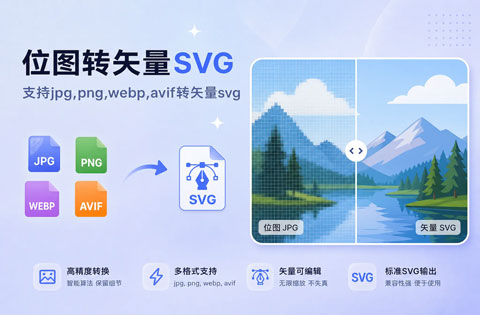
打开 抠抠图图片转 SVG 工具,上传 PNG、JPG 或常见位图素材,选择输出格式并开始转换。当前界面提供 SVG、EPS 和 PDF 三种输出。
- 网页图标、前端动画或需要 CSS 控制时,优先选 SVG。
- 传统印刷或需要交给设计软件继续处理时,可选 EPS。
- 需要保持跨设备预览、用于确认稿或版面传递时,可选 PDF,但仍要确认其中保留的是矢量对象。
- 下载后在矢量编辑软件中打开,检查对象能否被选择、改色和缩放。
案例:旧版公司Logo用于门店招牌
手头只有一张 600 像素宽的蓝色 PNG Logo,需要放大到 2 米招牌。直接放大位图会出现锯齿;转换成 SVG 后虽然轮廓变清晰,但仍需重点检查字母内孔、中文细横、圆角和品牌色。
正确验收方式是:把 SVG 放大查看轮廓,再切换节点视图检查是否出现密集尖刺;将颜色改成单色,观察有没有隐藏碎片;最后导出一份小尺寸 PNG 与原图并排比较字形。只有视觉和结构都通过,才适合交给制作方。
转换后检查什么
- 外轮廓:圆弧是否变成折线,尖角是否被削平。
- 内部孔洞:字母 A、O、P 与中文字腔是否保留。
- 细线:是否消失、粘连或变成不均匀粗细。
- 颜色块:相邻颜色是否合并,透明区域是否变成白底。
- 节点数量:节点过多会增加文件体积和编辑难度;节点过少又可能损失形状。
- 叠放关系:前后对象顺序是否正确,有没有露出缝隙。
矢量化和高清放大不是同一件事
矢量化会重建路径,适合几何轮廓;高清放大仍然输出位图,更适合照片和复杂纹理。如果目标是印刷 Logo、雕刻轮廓或前端图标,SVG 更合适;如果目标是让一张照片看起来更清楚,应使用 AI 高清放大,而不是强行转成色块路径。
交付给印刷或设计同事时
建议同时保留原始位图、SVG 主文件、字体说明和颜色值;需要印刷时再附 EPS 或矢量 PDF。文件名写清版本和用途,例如 brand-logo-primary-blue-v03.svg。不要只发送一个“最终版.svg”,否则后续很难追溯颜色和轮廓修改。