
一张合影只想把其中一个人抠出来;商品和底下的托盘颜色差不多,自动抠图把托盘也带上了;桌上摆了几样东西,只想要中间那个杯子。这些都是局部抠图的需求:AI 自动抠图不知道你想要哪部分,需要你告诉它。
这篇用抠抠图的点选交互抠图来做。免费,下载无水印。
什么时候用点选抠图
| 情况 | 为什么自动抠图不行 |
|---|---|
| 多人合影只要一个人 | AI 会把所有人都当主体 |
| 商品和背景颜色接近 | 边界不明显,容易多抠或少抠 |
| 家具、植物等边缘复杂的物体 | 枝叶、镂空部分容易漏 |
| 首饰、透明物体 | 主体不明显,AI 判断不准 |
简单说:先试免费在线抠图,结果不满意,再换点选抠图来修正。
局部抠图的操作步骤
三步抠出想要的部分
1上传图片点击、拖拽或 Ctrl+V 粘贴,一次 1 张
2标记绿色涂要保留的,红色涂要去掉的
3生成下载AI 按标记抠图,下载结果
- 打开点选交互抠图,上传一张图片,可以拖拽或 Ctrl+V 粘贴。
- 用绿色在要保留的部分上点几下或涂几笔,用红色标出要去掉的部分。
- 标错了用“橡皮擦”擦掉重新标。
- 生成抠图结果并下载。
标记的技巧
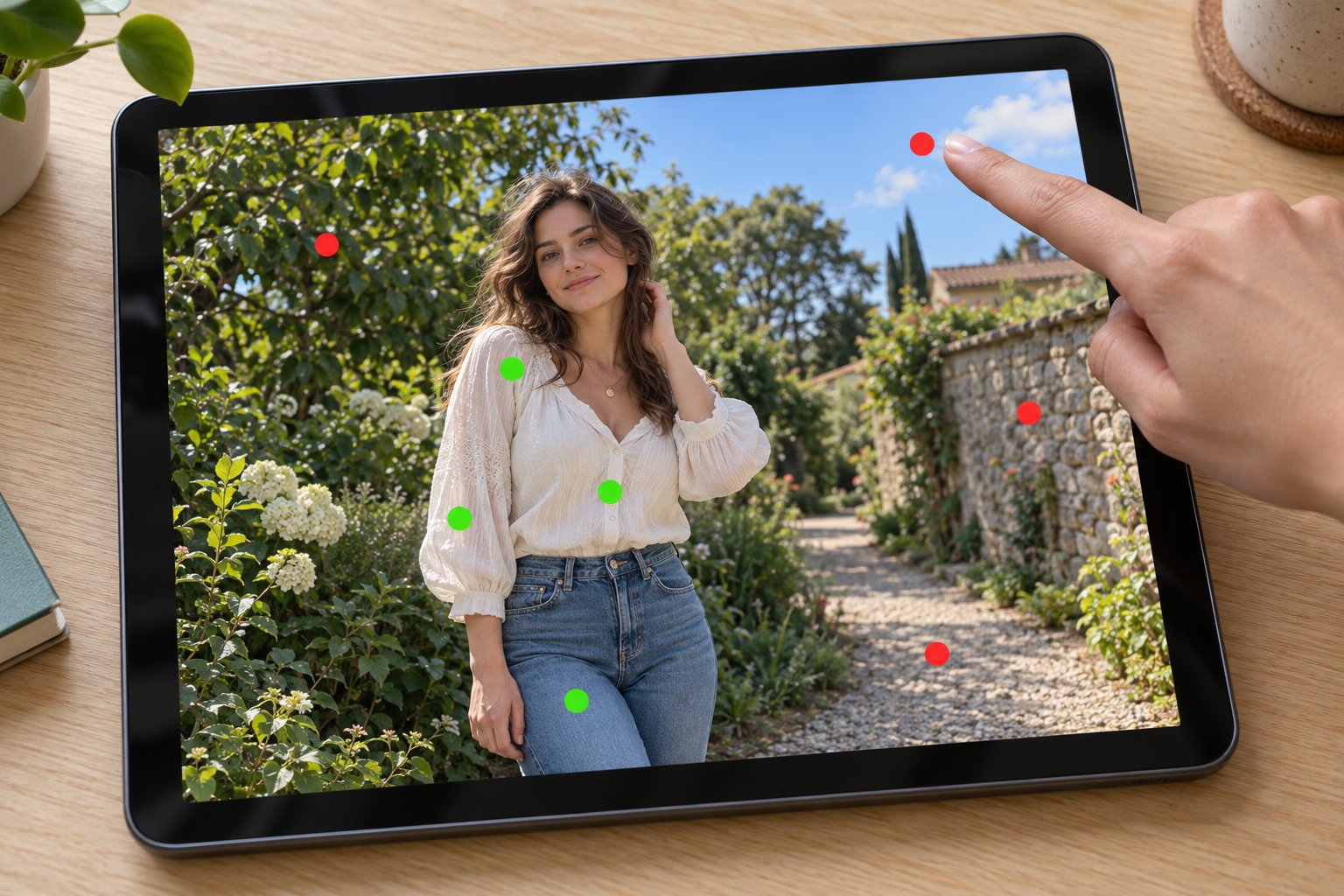
- 少而准。一般几笔就够,不用把整个主体涂满。
- 别压边缘。标记放在主体内部,不要盖住主体和背景的交界,边缘交给 AI 判断。
- 红色标在“最容易混”的地方。比如合影里紧挨着的另一个人、商品底下颜色相近的托盘。
- 原图越清晰越好。分辨率高的图片,抠出来的边缘更细。
点选抠图和自动抠图怎么配合
两种抠图方式
自动抠图
- 不用任何操作,上传就出结果
- 支持批量
- 适合主体清楚的单个人物、商品
点选抠图
- 自己指定保留和移除
- 一次 1 张,精细处理
- 适合多主体、边界不清的图
一批商品图里,大部分用免费在线抠图批量处理,个别抠错的挑出来用点选抠图修正,效率最高。
常见问题
点选抠图收费吗?
免费,下载无水印。
能批量处理吗?
一次处理 1 张。需要批量的话,用免费在线抠图。
绿色和红色分别是什么意思?
绿色标出要保留的区域,红色标出要去掉的区域。
标错了怎么办?
用“橡皮擦”擦掉重新标。
上传的图片会保存吗?
图片只用于抠图处理,处理完会自动删除。