
白底图能说明产品长什么样,但说明不了“放在家里是什么感觉”。买家想看杯子摆在办公桌上、香薰放在床头、露营灯挂在帐篷边的样子,可是租场地、买道具、请摄影师,一套下来成本不低。
这篇用抠抠图的AI场景图,讲讲怎么用已有的产品图生成产品场景图,以及每个选项该怎么填。
先准备产品图
- 1 到 8 张,不同角度。正面、侧面、细节都传上去,AI 对产品的理解更准确。
- 小商品加一张手持图。耳钉、口红这类小东西,加一张拿在手里的近景,生成的场景里大小更合理。
- 背景干净。白底图最好,背景乱的先用免费在线抠图处理。
- 有 Logo 就传上。品牌 Logo 可选上传 1 张,会放在生成图的左上角。
生成场景图的步骤
四步生成产品场景图
1上传产品图最多 8 张,JPG、PNG、WEBP、HEIC
2填基本信息选择场景、写产品名称
3选风格氛围风格、情绪、受众、色调、景别、构图
4生成默认 3 张、1:1、2K,点“下一步”
- 打开AI场景图,在“产品图片”里上传 1 到 8 张产品图,可以点击上传、拖拽或 Ctrl+V 粘贴。需要的话上传品牌 Logo。
- “选择场景”和“产品名称”是必填的,比如场景选办公桌面,产品名称写“保温杯”。有特别要求写在“其他要求”里。
- 按需要选择风格要求、情绪氛围、目标受众、颜色基调,以及场景景别和构图。
- 设置生成数量(默认 3 张)、尺寸比例(默认 1:1)、清晰度(默认 2K),点“下一步”。想重来点“清空重置”。
场景、风格、氛围怎么选
选项不是越多越好,关键是和你的买家对得上:
| 产品 | 场景 | 氛围、色调 |
|---|---|---|
| 保温杯、文具 | 办公桌面 | 清爽、简洁,浅色调 |
| 香薰、床品 | 卧室、客厅 | 温暖、放松,暖色调 |
| 露营用品 | 户外 | 自然、活力,自然光 |
| 咖啡器具、甜品 | 咖啡厅 | 惬意、精致 |
“目标受众”会影响整体调性,年轻女性、商务人士、家庭用户的画面差别很大。“其他要求”里可以写得具体一点,比如“桌上不要出现其他品牌的产品”。
让产品大小看起来真实
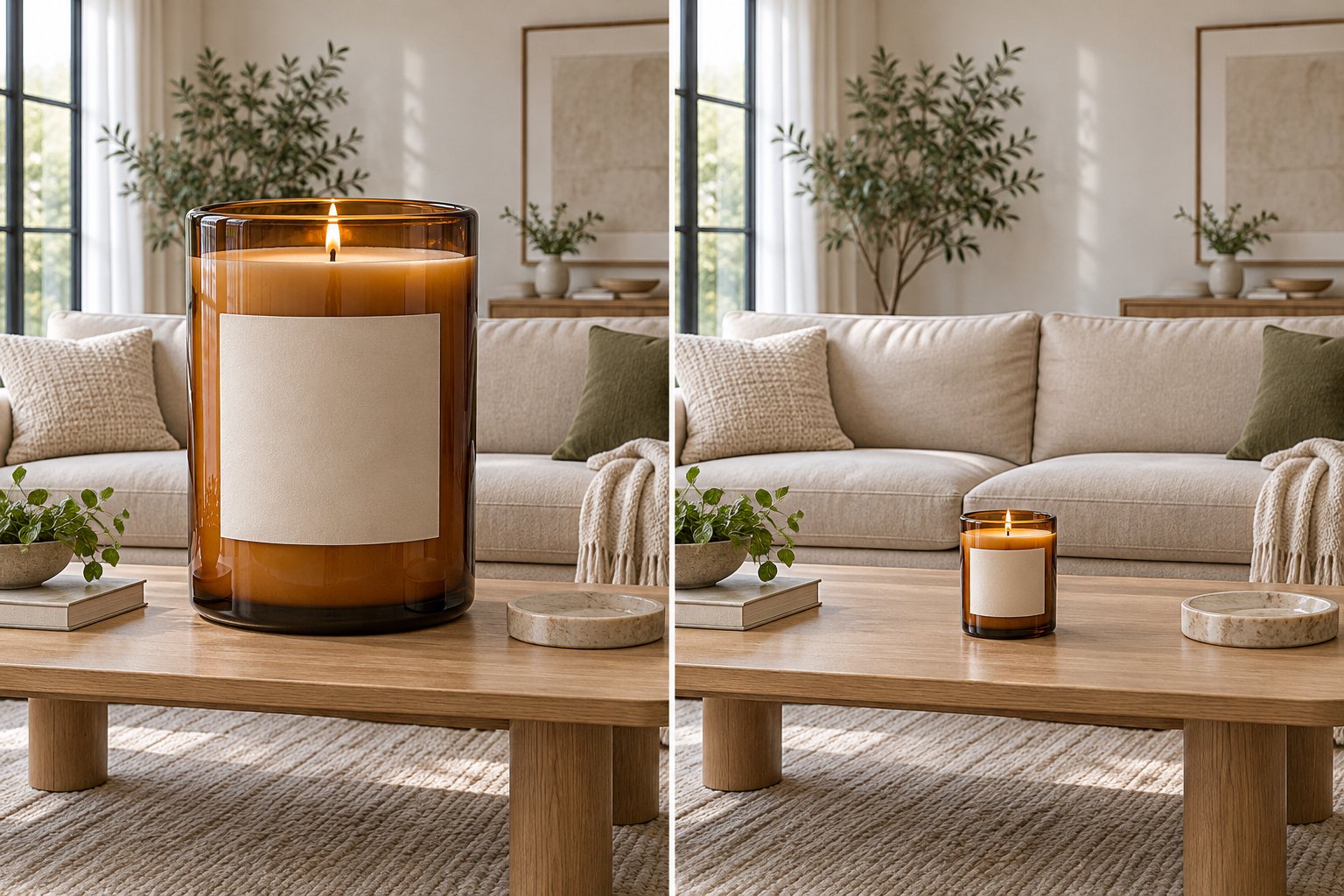
场景图最常见的问题是产品大小不对:一个 10 厘米的杯子,生成出来像个水桶。可以在“产品尺寸”里帮 AI 判断:
- 产品具体尺寸:填上实际的长宽(厘米)。
- 产品大小参照物:选一个常见物体作参照。
- 生成场景参照物:让场景里出现参照物,买家一眼能看出大小。
生成后挑出满意的,比例不合适可以用AI智能改尺寸调整,需要多个颜色可以用AI批量SKU生成。
常见问题
一次最多上传几张产品图?
最多 8 张,建议多角度。
一次生成几张?
生成数量默认 3 张,可以调整。
Logo 放在哪里?
品牌 Logo 会放在生成图的左上角。
能参考别人的图片风格吗?
可以上传最多 2 张参考风格图片。
支持哪些格式?
JPG、PNG、WEBP、HEIC。