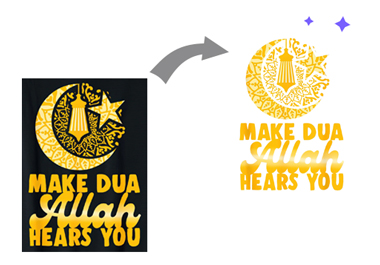
同样是输出透明 PNG,直接抠图、提取后抠图和自动识别裁切后抠图解决的问题并不相同。选模式先看原图发生了什么,而不是看最终想要“透明”两个字。
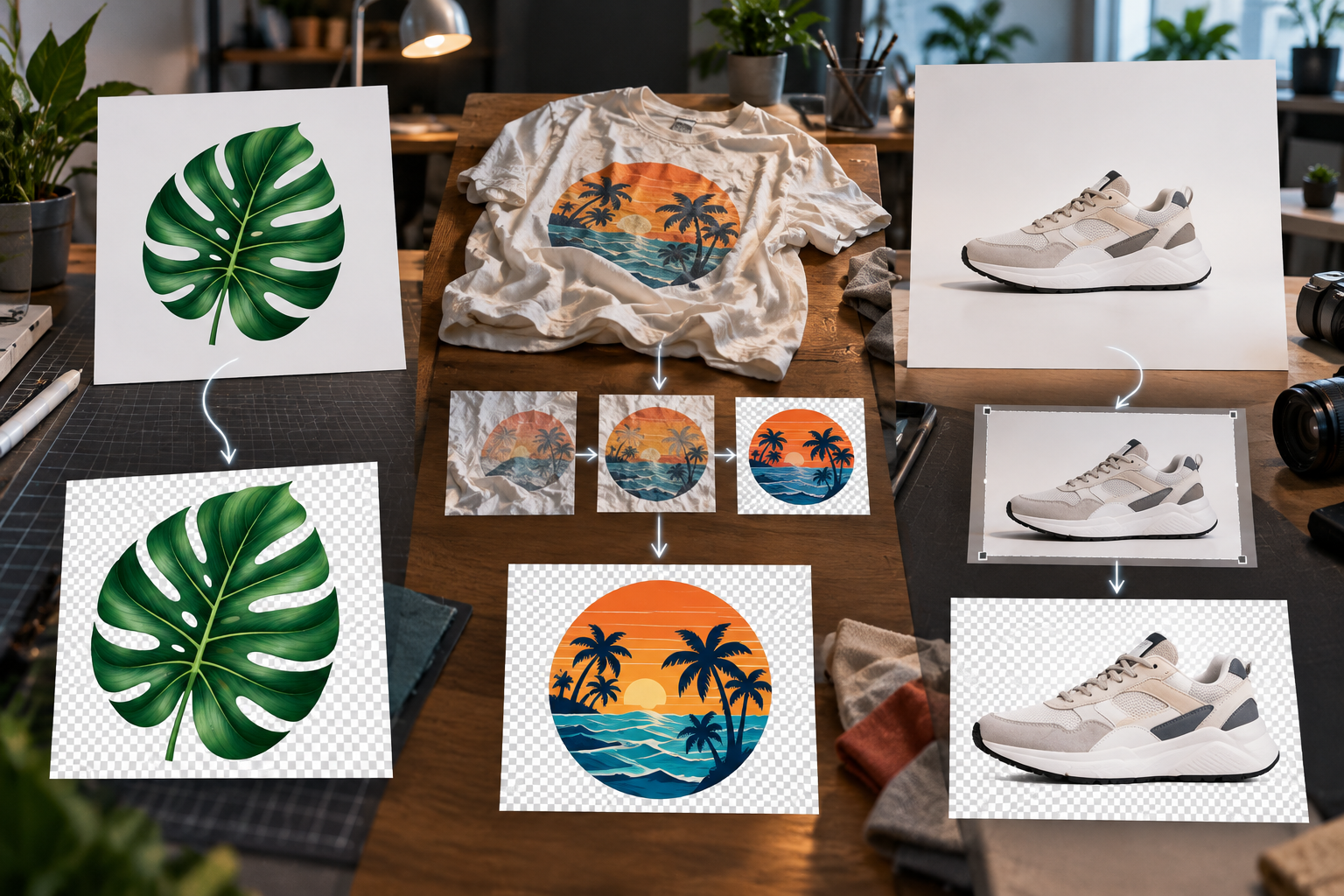
一张决策表选模式
| 原图 | 首选模式 | 原因 |
|---|---|---|
| 平面花稿、白底JPG、完整Logo | 直接抠图 | 结构已经正确,只需要分离背景。 |
| 模特上身、衣服褶皱、图案透视 | 提取后抠图 | 先恢复图案,再处理透明背景。 |
| 图案完整但画布空白很多 | 自动识别裁切后抠图 | 同时收紧取景范围与去底色。 |
三个行业例子
印花厂收到客户白底稿
图案完整时直接抠图最可控。先检查白色是否也是图案的一部分,例如白色高光或封闭字腔;不要把所有白像素都机械删除。
POD卖家只有模特图
若胸前图案随身体弯曲,先提取后抠图。遮挡区域属于重建内容,必须标记并复核来源授权。
商品详情图四周留白太多
自动识别裁切后抠图可提高批量画布一致性,但要检查靠边装饰有没有被裁掉。需要固定留白时,不要启用“裁切到边”。
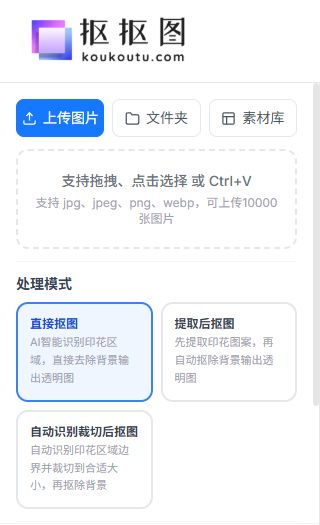
边缘增强与裁切到边是第二层选择
边缘增强处理轮廓质量,裁切到边处理画布范围,它们不能替代模式选择。图案已经变形时,开增强不会把它拉平;背景残留时,裁切只会把问题裁得更近。先选对主模式,再只改变一个辅助选项做对照。
从返工成本看选择
直接抠图改动最少,适合已有完整花稿;提取后抠图会重建形态,能解决褶皱却需要更多人工验收;自动裁切减少批量留白整理,但若靠边元素复杂,裁错一次会影响整批构图。批量任务应先用最难样本验证,随后锁定每一组参数,不能把三类素材混在同一批里。
若最终用途只是商品详情页小图,轻微半透明边缘可能不会影响展示;若要制作可复用素材库,同一图案会被放到不同背景和尺寸上,边缘检查应更严格;若要送印,除了透明底还需生产方确认实际尺寸、颜色和工艺。用途不同,合格线也不同。
选错模式的判断信号
- 背景很干净但图案仍然弯曲:应提取后抠图;
- 平面图被“重建”出新纹理:应改回直接抠图;
- 透明结果正确但画布大小混乱:考虑自动裁切或后续统一画布;
- 主体靠边元素消失:关闭裁切到边并保留安全留白。
保留的功能示意图