
同一张活动海报,要出中文版、英文版、日文版,传统做法是设计师改一版、翻译核对、再逐张调排版。语种一多,来回沟通就很耗时间。
用抠抠图的AI智能图片编辑,可以上传现成的海报,让它把文字换成另一种语言并尽量保留原来的版式;也可以从零生成一张新海报。下面是两种用法的做法和提示词。
适合用在哪些地方
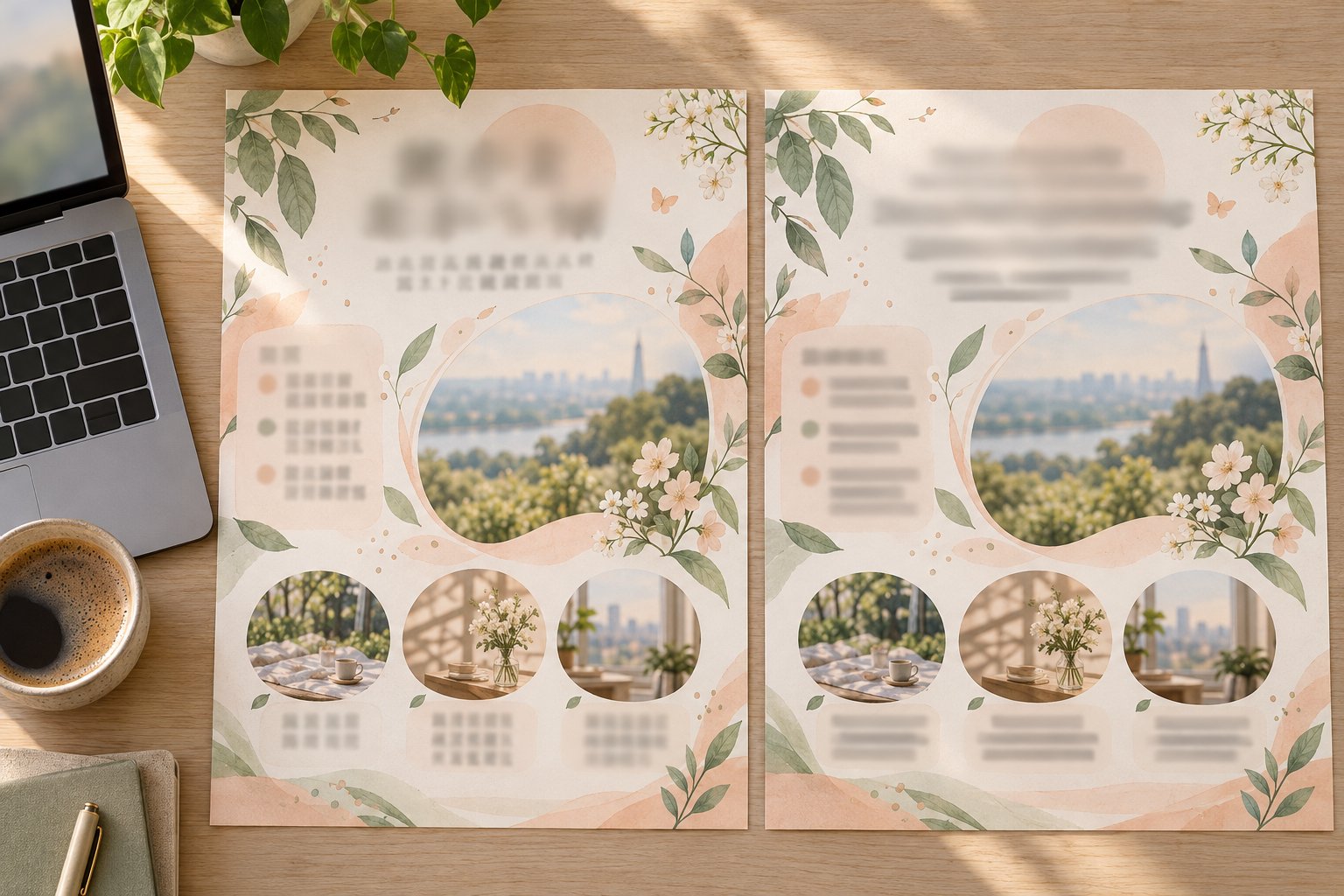
- 跨境电商的多语种商品海报
- 活动海报出中英文两个版本
- 把外文海报、宣传图翻成中文参考
- 从零生成一张活动海报初稿
操作步骤
四步完成
1打开工具进入 AI智能图片编辑,点“新建项目”
2上传图片要翻译现成海报就上传原图;从零设计可以不上传
3输入描述写清楚要翻译成哪种语言、哪些字保留不改,或者新海报的主题、文案和风格
4检查下载不满意就接着描述要改的地方
- 打开抠抠图的AI智能图片编辑,点“新建项目”。
- 要翻译现成海报就上传原图;从零设计可以不上传。上传多张图时是组图模式,最后只会返回一张合成后的结果。
- 在输入框里写清楚要什么,写清楚要翻译成哪种语言、哪些字保留不改,或者新海报的主题、文案和风格。可以直接用下面准备好的提示词改一改。
- 生成后放大检查细节。哪里不对,就在对话里继续说明要改的地方,不用从头再来。
- 满意后下载。之前生成过的图,可以在“查看历史记录”里找回。
生成的图片默认是 2K,按原图比例输出。所以想要特定比例(比如竖版 3:4、9:16),最省事的办法是先准备一张这个比例的底图再上传。
可以直接复制的提示词
把引号里的文字、颜色、风格换成你自己的内容就能用。
翻译现有海报
把这张海报上的中文文字全部翻译成英文,保留原来的字体风格、颜色、位置和排版层级,产品图和背景保持不变,品牌名不翻译。换成日文并调整风格
把海报上的文字翻译成日文,字体换成圆润的日系字体,整体配色改成柔和的樱花粉色调,版式保持不变。从零生成海报
生成一张竖版咖啡店开业海报,主标题“NEW OPEN”,副标题“第二杯半价”,画面是一杯拿铁和咖啡豆,暖棕色调,简约排版,留出底部写地址的空白。写好提示词的几个技巧
- 写明哪些字不翻译:品牌名、型号、网址通常要保留原样,在提示词里点名。
- 文字少的海报效果更好:标题、短句翻译效果稳定;大段小字建议只翻译主要信息。
- 一定要核对译文:生成后请懂这门语言的人看一遍,尤其是价格、日期和活动规则。
- 只翻译图片看懂意思:如果只是想知道外文图片写了什么,用图片翻译更直接。
常见问题
翻译后文字和原来位置对不上怎么办?
在提示词里强调“保留原来的位置和排版”。翻成英文后文字通常会变长,可以要求“字号适当缩小以适应原来的区域”。
原海报上的文字去掉后背景会不会破?
工具会把原文字区域补回背景,复杂背景偶尔会有痕迹,放大检查一下。只想去字不换字,可以用移除文字。
能一次出好几种语言吗?
每次生成返回一张图,不同语言分开生成,每次换一个目标语言即可。
打开 AI智能图片编辑,用上面的提示词试一张。
One thought on “海报一键设计与多语言翻译”