
在日常工作和生活中,我们常常会遇到需要处理图片的情况,比如拿到一张心仪的图片却发现上面有多余的文字或水印,影响了图片的美观和使用效果。这时,掌握 AI去水印 的方法就显得尤为重要。本文将为大家介绍4个简单又实用的去除图片文字的方法,让你轻松解决图片文字困扰。
一、抠抠图(AI去水印工具)
- 打开 抠抠图 https://www.koukoutu.com/removewatermarkAI去水印页面,可以通过拖拽图片、Ctrl+V 快捷粘贴或点击上传,将需要去除文字的图片导入到工具中(支持批量上传,最多100张)。
- 图片上传成功后,AI 会自动识别图片中的文字或水印区域,无需手动框选,直接点击“开始处理”或等待系统自动处理即可。
- 抠抠图会利用智能算法对图片进行快速处理,几秒内即可去除选中区域的文字。处理完成后,点击“下载图片”将处理好的高清无水印图片保存到本地即可。

优势:
AI全自动识别能力强,零基础也能轻松上手;去除文字后图片背景融合自然,不留痕迹;处理速度快,支持无限次使用和高清下载;在线即用即走,不占设备内存,适合偶尔或高频处理图片文字的用户。
二、DeWatermark
如果你不想下载安装软件,那么 在线去水印 工具 DeWatermark 会是不错的选择,它无需安装,直接在浏览器中就能使用。
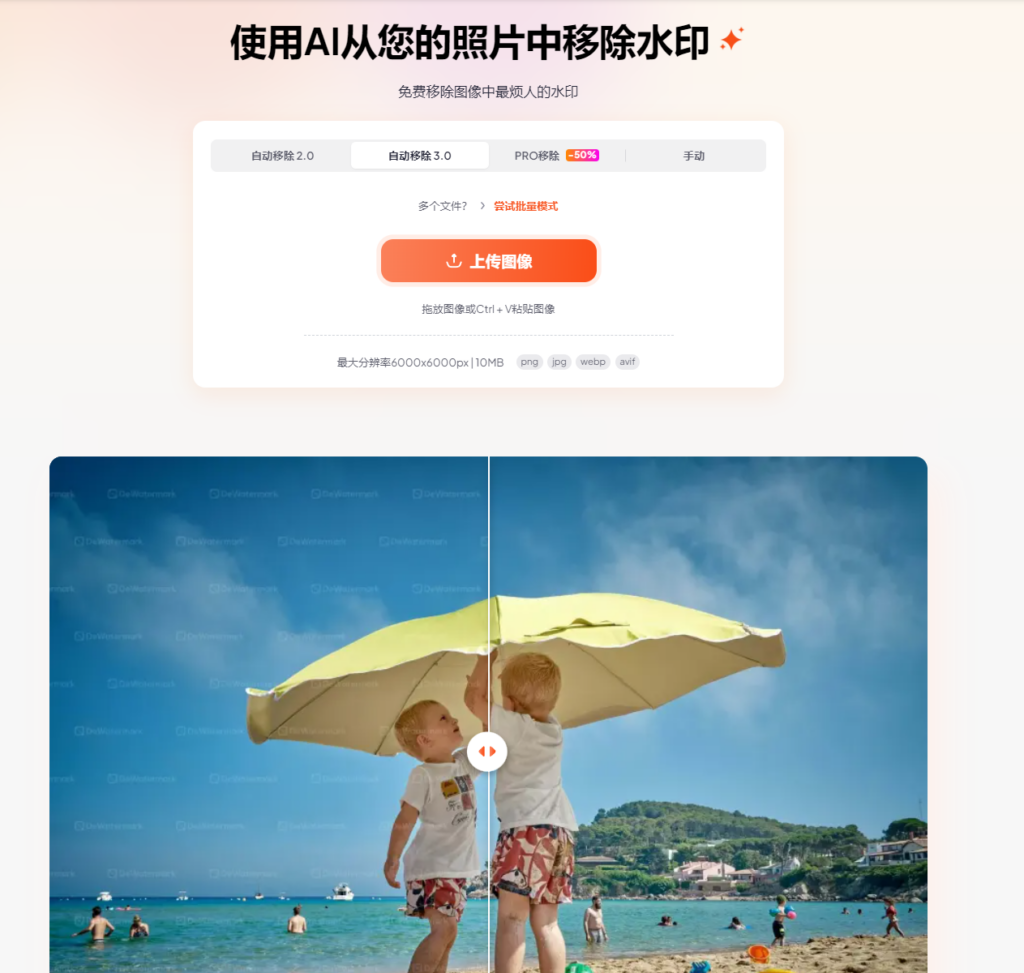
去除文字水印教程:
- 打开 DeWatermark 软件。在首页找到“上传图片”选项,点击上传需要去除文字的图片。
- 图片上传成功后,选择“去文字”功能。你可以使用工具提供的画笔、矩形框等工具,涂抹或框选需要去除的文字区域。完成选择后,点击“去除文字”按钮。
- DeWatermark 会立即对图片进行处理。处理完成后,你可以预览处理效果,如果满意,点击“下载图片”将图片保存到电脑或手机中。
特点:
在线使用便捷,无需占用设备内存,对于偶尔需要处理图片文字的用户来说非常实用,而且处理效果也较为理想。
三、Photopea
Photopea 是一款功能强大的在线图片编辑工具,它的功能类似于 Photoshop,但无需安装,在浏览器中就能运行,对于有一定图片处理基础的用户来说,用它去除图片文字是个很好的选择,尤其适合解决 ps去水印太复杂 的问题。
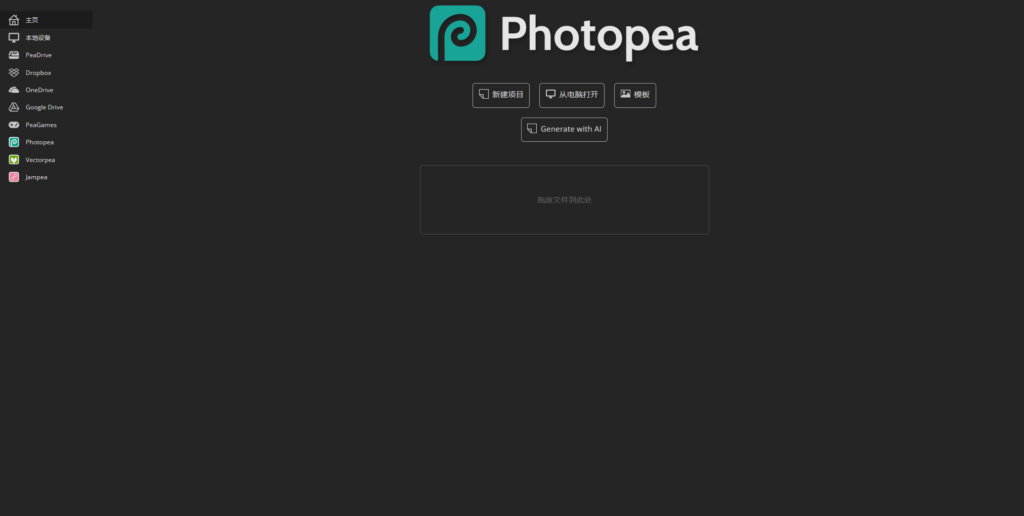
去除文字水印教程:
- 进入 Photopea 官网后,点击“文件”,选择“打开”,将需要去除文字的图片导入进来。
- 在左侧的工具栏中,找到“修复画笔工具”或“仿制图章工具”。使用“修复画笔工具”时,按住 Alt 键在图片中选择与文字周围背景相似的区域作为样本,然后松开 Alt 键,在文字区域进行涂抹,即可将文字去除并替换为样本区域的背景。如果使用“仿制图章工具”,操作类似,按住 Alt 键取样后,在文字区域涂抹覆盖文字。
- 处理完成后,点击“文件”中的“保存”选项,选择合适的图片格式将图片保存下来。
优势:
功能丰富,除了去除文字,还能进行其他复杂的图片编辑操作,对于追求图片处理效果的用户来说,能满足更多需求。
四、Pixlr
Pixlr 是一款广受欢迎的国外在线图片编辑工具,提供简易版(Pixlr X)和进阶版(Pixlr E)。它无需下载,在浏览器中即可运行,界面简洁直观,除了基础的滤镜、调色功能外,其内置的“Heal(修复)”工具能够非常轻松地涂抹去除图片中的文字、水印或不需要的杂物,是全球许多普通用户和自媒体人的常备修图利器,也是 一键智能去水印 的好帮手。
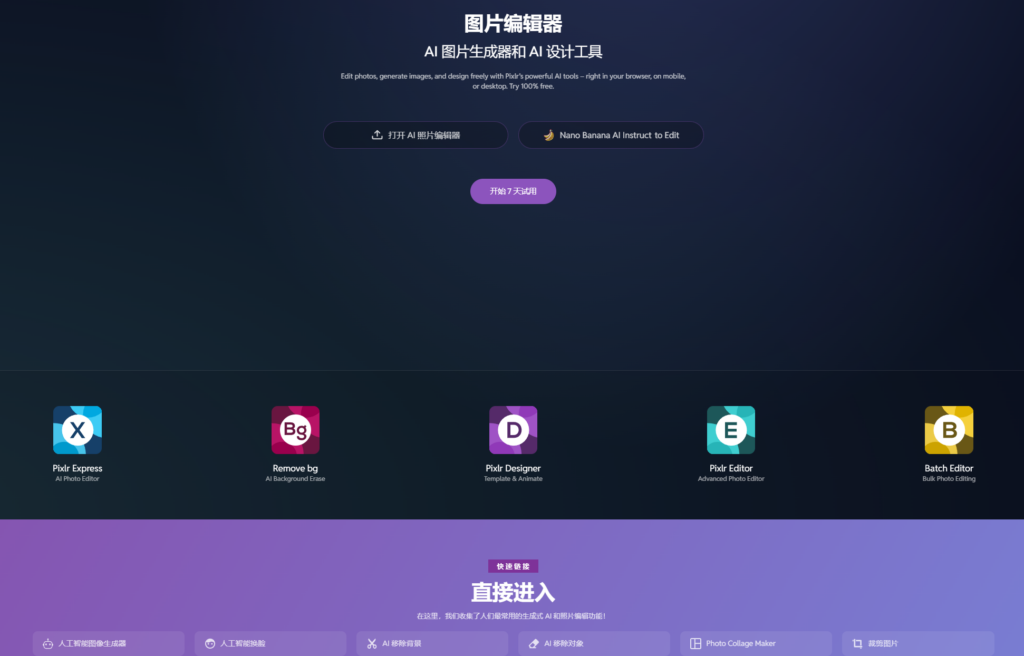
去除文字水印教程:
- 打开 Pixlr 官网,,点击“Open Image”上传需要处理的图片。
- 在左侧的工具栏中,找到“Heal(修复)”工具(图标通常像一个创可贴或补丁)。调整画笔大小,使其略大于要去除的文字或水印区域,然后直接用画笔在文字或水印上进行涂抹。
- 涂抹后,Pixlr 会自动智能分析周围背景并进行无缝填充,文字即刻消失。处理完成后,点击右上角的“Save”按钮,选择合适的格式(如 JPG/PNG)将图片保存到本地。
特点:
非国内网站,服务器稳定;界面全英文但逻辑清晰、门槛极低;除了去水印,还提供一键换背景、加贴纸、人像美化等功能,非常适合面向海外或习惯使用国际工具的用户。
总结
以上就是4种去除图片上文字的实用方法,大家可以根据自己的需求和使用习惯选择合适的工具。无论是专业的抠抠图、便捷的 DeWatermark、功能强大的 Photopea,还是国际化的 Pixlr,都能帮助你轻松去除图片上的文字,让图片恢复美观。如果你担心 AI去水印工具收费高,不妨试试这些免费或低成本的方案,它们大多能做到 去水印后无痕迹,并且 去水印不伤画质。如果你还在纠结 怎么用AI去掉图片水印,现在就可以动手尝试,让图片告别水印。