
自己拍的商品图,总觉得和大牌的差一截:光线发灰,表面有指纹和灰尘,包装盒的边角压得有点变形。请修图师精修一张几十元,几百个 SKU 就是一笔不小的开销。
这篇讲怎么用抠抠图的AI商品精修批量做产品修图,以及三个精修模型该怎么选。
AI商品精修能修什么
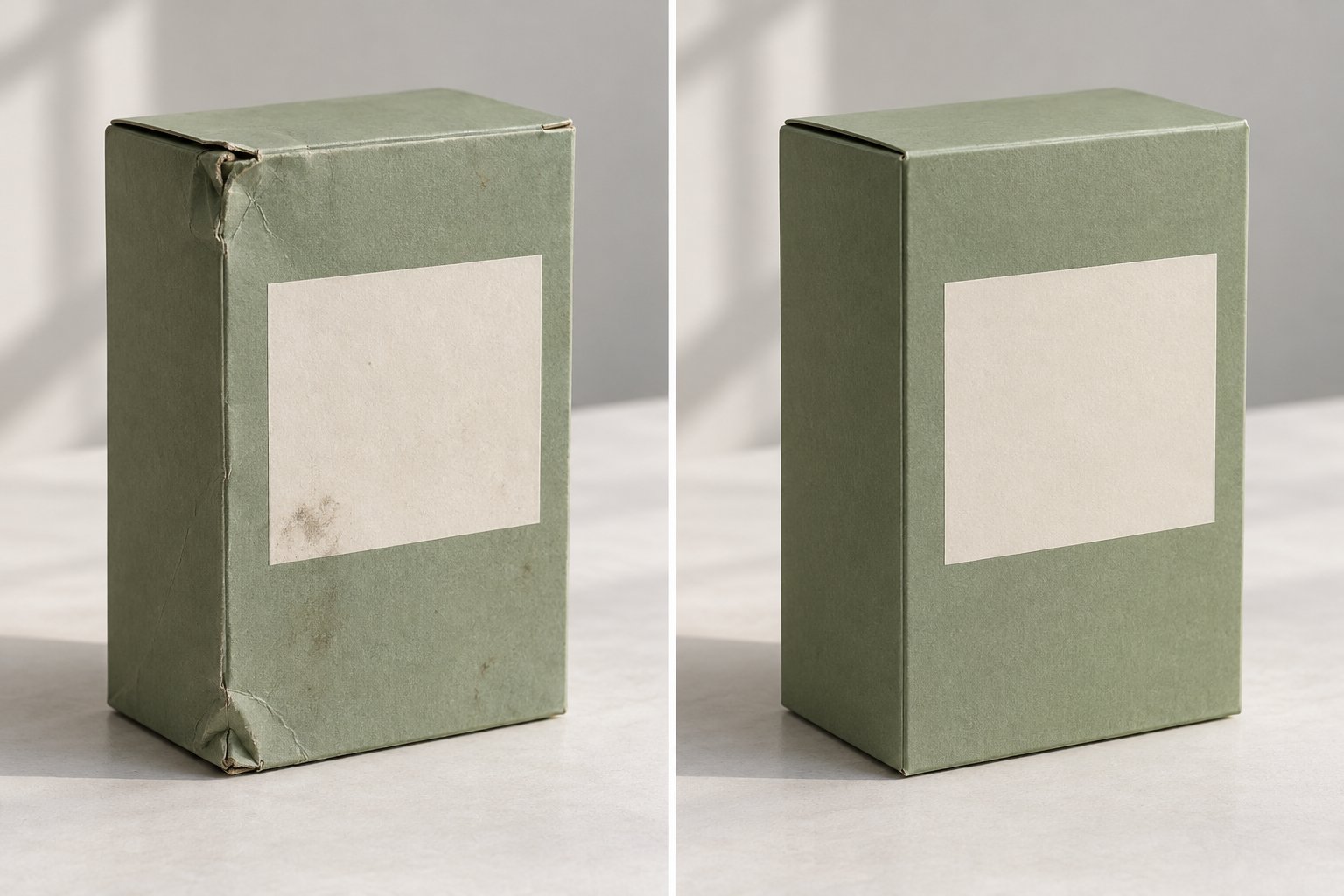
| 问题 | 精修后的变化 |
|---|---|
| 光线发灰、明暗不均 | 优化光影,让商品更立体 |
| 表面有污点、噪点 | 去污去燥,画面更干净 |
| 划痕、小瑕疵 | 去除瑕疵 |
| 包装压痕、形状歪 | 修复形状,轮廓更规整 |
| 质感和颜色平淡 | 提升材质质感和色彩 |
最适合的是单个商品、背景规整的图片,比如电商常见的白底图和简单场景图。
产品修图的操作步骤
三步批量精修商品图
1上传图片jpg、jpeg、png、webp,可以选整个文件夹
2选择模型精修模型 1、2 或 3
3开始精修点“开始精修”,完成后下载
- 打开AI商品精修,点“上传图片”,或者拖进来、Ctrl+V 粘贴。一批商品图可以直接选文件夹。
- 在“选择模型”里选一个精修模型。
- 点“开始精修”。处理中、已完成的可以分开查看,之前的结果在“查看历史记录”里。
三个精修模型怎么选
精修模型 1、2、3
精修模型 1
- 精修力度最强,效果明显
- 部分细节可能丢失
- 适合原图问题比较多的
精修模型 2
- 力度适中,效果更自然
- 细节保留更好
- 适合大多数商品,建议先试这个
精修模型 3
- 精修力度很强
- 每次结果不太一样,可能改变原图内容
- 适合想要大幅提升、能接受变化的
建议先用精修模型 2处理几张样图,觉得不够再换模型 1。对商品外观要求严格的(比如 Logo、图案、文字一定不能变),慎用模型 3,修完一定要和原图对比。
拍得好,修得更好
- 先擦干净。指纹、灰尘拍之前擦掉,比后期修省事得多。
- 光线均匀。靠窗自然光或者两盏柔光灯,避免一边亮一边暗。
- 背景简单。白色或浅灰的背景布,AI 更容易识别商品。
- 一张一个商品。多个商品挤在一起,精修效果会打折扣。
精修前后的完整流程
一张商品实拍图到上架主图
1抠图或白底免费在线抠图 / AI一键白底图
2精修AI商品精修
3改比例AI智能改尺寸 / 批量裁切
4出详情AI电商详情页
对应工具:免费在线抠图、AI一键白底图、AI智能改尺寸、批量裁切、AI电商详情页。
常见问题
一次能精修多少张?
支持批量上传,也可以直接上传整个文件夹。
支持哪些格式?
jpg、jpeg、png、webp。
精修会改变商品外观吗?
模型 2 最自然、细节保留最好;模型 3 力度最强,可能改变原图内容,用的时候要和原图对比。
人像能用吗?
这个工具针对商品图。人像照片可以用AI高清修复。
精修后能在 PS 里继续改吗?
可以,下载的图片能直接用 Photoshop 打开继续编辑。