
拿到一张海报,客户说“把人物往左挪一点,背景换个颜色”,可手上只有一张 JPG,没有源文件;一张插画想把里面的角色单独拿出来做贴纸;参考图里的版式很好,想拆开研究一下每层是怎么叠的。这些情况都需要图片分层:把一张平面图拆成可以单独编辑的图层。
这篇用抠抠图的图层拆分,讲讲怎么把一张图拆成 PSD 图层。
图层拆分能做什么
AI 会识别图片里的不同元素,把它们拆到各自的图层上,最多 17 个图层(包括底图),每个图层的位置和原图对齐。导出的是 PSD 文件,用 Photoshop 直接打开就能编辑。
| 场景 | 拆分后可以做什么 |
|---|---|
| 没有源文件的海报 | 移动人物、换背景、改元素位置 |
| 插画、绘本 | 把角色单独拿出来,做贴纸、头像、周边 |
| 电商主图 | 把商品、装饰、背景分开,重新组合 |
| 学习参考 | 看清每一层的叠放关系 |
图片分层的操作步骤
三步把图片拆成图层
1上传图片JPG 或 PNG,一次 1 张
2选拆分方式和分辨率框选、描述或全局;选输出分辨率
3开始生成图层完成后下载 PSD
- 打开图层拆分,上传一张 JPG 或 PNG 图片,可以拖拽或 Ctrl+V 粘贴。
- 选择拆分方式:框选、描述或全局。
- 选输出分辨率,点“开始生成图层”。
- 生成好后下载 PSD。之前的结果在“查看历史记录”里。
框选、描述、全局怎么选
三种拆分方式
全局
- AI 自动把整张图拆成多个图层
- 适合想把画面完整拆开
框选
- 框出想单独拆出来的元素
- 适合只要其中某几样东西
描述
- 用文字说明要拆什么,比如“左边的人物”
- 适合元素多、框选不方便的图
只想要图里的某一两样东西,用框选或描述,拆出来的图层更少、更干净;要整体改版,就用全局。
在 Photoshop 里继续编辑
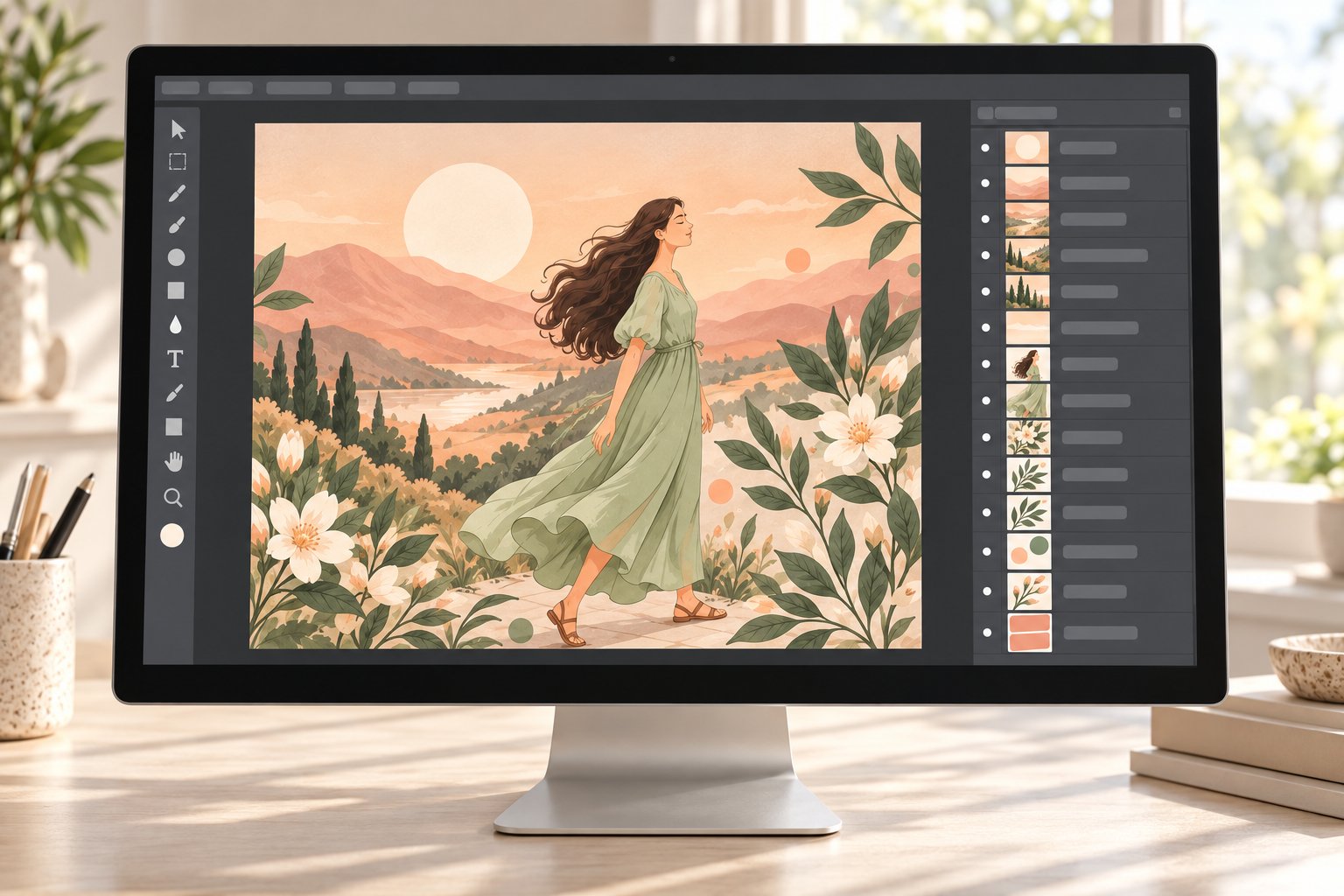
- 检查被遮挡的部分。挪开前景元素后,看一下原来被挡住的那块背景是否完整、自然。
- 文字要重新打。海报上的文字拆出来通常是图片图层,不能直接改字,需要用文字工具重新输入。
- 边缘微调。头发、毛绒这类细节边缘,可以在 PS 里用蒙版再修一下。
只想把主体抠出来、不需要完整分层的话,用免费在线抠图或点选交互抠图更快;想改图上的文字,可以试试无痕改字。
常见问题
最多能拆成几个图层?
最多 17 个,包括底图。
导出什么格式?
PSD,用 Photoshop 可以直接打开。
一次能处理几张?
一次 1 张。
支持哪些格式?
JPG 和 PNG。
拆出来的文字能直接改吗?
一般是图片图层,需要重新输入文字。只改字的话用无痕改字更方便。