
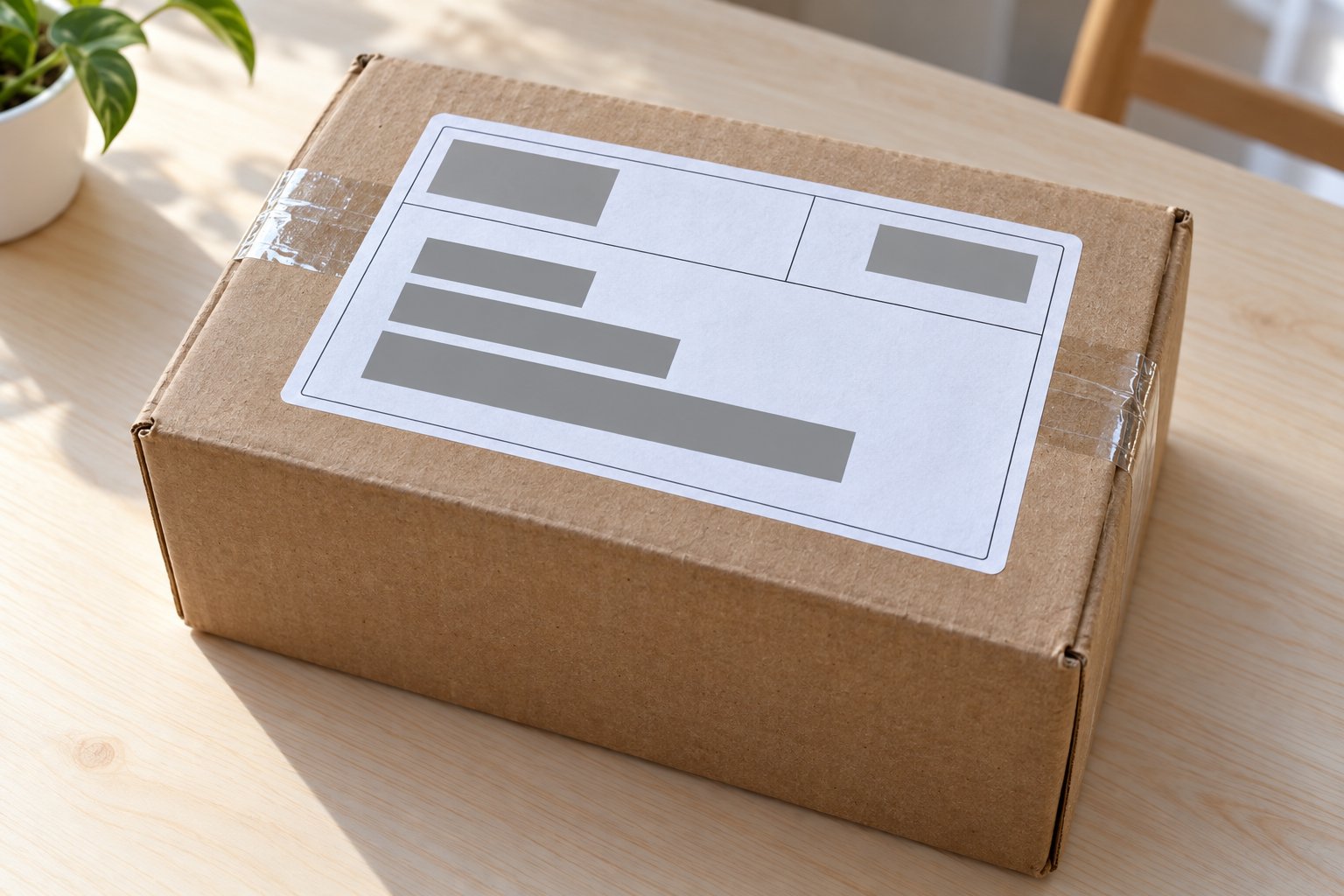
发一张快递单到群里,上面有自己的手机号和地址;分享聊天截图,里面有别人的头像和名字;发街拍照片,路人的脸和车牌都拍得清清楚楚。这些图片发出去之前,都应该先打码。
这篇用抠抠图的批量马赛克来做。完全免费,不限次数,而且图片只在你的浏览器里处理,不会上传到服务器。要打码的图片本身就带着隐私信息,这一点很重要。
三种打码方式
马赛克、纯色遮挡、图片遮挡
马赛克
- 把区域变成像素色块
- 最常见,看得出是打了码
- 适合人脸、车牌、照片里的局部
纯色遮挡
- 直接用一块颜色盖住
- 完全看不到下面的内容
- 适合手机号、身份证号、订单号
图片遮挡
- 用一张图片盖住,比如表情或贴纸
- 看起来更轻松自然
- 适合社交平台分享的照片
图片打码的操作步骤
四步给图片打码
1上传图片拖拽、点击上传或 Ctrl+V 粘贴,可以一次多张
2选打码方式马赛克、纯色遮挡或图片遮挡
3框出要遮的区域在图上拖拽画框,选中后可以移动,按 Delete 删除
4下载全部确认每张都打好了,点“下载全部”
- 打开批量马赛克,把图片拖进来,也可以点击上传或者 Ctrl+V 粘贴截图。
- 在“马赛克设置”里选打码方式,调整色块大小(默认 12)、圆角和不透明度(默认 100%)。
- 在图上拖拽,框出要遮住的区域。框选后可以拖动调整位置,选中后按 Delete 删除。
- 如果多张图要打码的位置一样(比如同一种快递单、同一个 App 的截图),点“应用到全部图片”,一次全部处理。
- 检查无误后点“下载全部”。
哪些信息一定要打码
| 图片类型 | 要打码的信息 |
|---|---|
| 快递单、外卖单 | 姓名、手机号、详细地址、单号条码 |
| 聊天截图 | 对方头像、昵称、手机号、群名 |
| 订单、转账截图 | 账号、订单号、交易单号、余额 |
| 证件照片 | 证件号码、住址、出生日期、证件照头像 |
| 街拍、活动照片 | 无关路人的脸、车牌号 |
| 工作截图 | 客户名称、内部系统地址、同事姓名 |
打码打得安全的几个要点
- 文字信息用纯色遮挡。马赛克色块太小的话,数字有可能被猜出来。手机号、证件号这类,直接用纯色盖住最保险。
- 马赛克色块调大一点。人脸、车牌用马赛克时,色块大小可以往上调,确保完全看不清。
- 不透明度保持 100%。半透明的遮挡能透出下面的内容,等于没打码。
- 框大一点。框的范围比文字多出一圈,避免漏出半个数字。
- 打完放大检查一遍。尤其是批量“应用到全部图片”的时候,每张图的信息位置可能略有偏差。
如果是给证件复印件防挪用,除了打码,还可以加一行平铺水印说明用途,用批量加水印就能做。
常见问题
图片打码收费吗?
免费,不限次数。
打码的图片会上传吗?
不会,图片只在浏览器本地处理。
能自动识别人脸和车牌吗?
需要手动框选要打码的区域。位置相同的一批图,可以框一次后“应用到全部图片”。
打错了怎么办?
选中那个框,按 Delete 删除,重新框就行。
马赛克可以被还原吗?
色块太小的马赛克有被猜出内容的风险。敏感的文字信息建议用纯色遮挡,并保持不透明度 100%。