
一款印花图案卖得很好,想出几个相似但不一样的版本做系列;手上有一张喜欢的插画,想要同风格的几张变体;一批图案素材,想批量衍生出更多款式。这些都是图生图的用法:给 AI 一张参考图,让它生成相似的新图。
这篇用抠抠图的图生图,重点讲两个参数(相似度、创作强度)和三种模式该怎么选。
图生图的操作步骤
四步生成相似的新图
1上传参考图jpg、jpeg、png、webp,一次最多 20 张
2选模式直接图生图、提取后图生图或全流程
3调参数创作强度、相似度、生成张数
4开始生成完成后在任务列表里查看和下载
- 打开图生图,上传参考图。可以拖拽、点击上传或 Ctrl+V 粘贴,一次最多 20 张。
- 选模式(下面会详细讲)。
- 设置创作强度(轻度或重度)、相似度,以及每张原图生成几张(1 到 4 张)。
- 开始生成。处理中、已完成的任务可以分开查看,之前的结果在“查看历史记录”里。
相似度和创作强度怎么调
这两个参数决定了新图和原图“像不像”:
| 参数 | 调高 | 调低 |
|---|---|---|
| 相似度(默认 0.3) | 新图更接近原图,构图和元素基本保留 | 变化更大,可能换掉部分元素 |
| 创作强度 | 重度:风格、细节改动更明显 | 轻度:在原图基础上小幅变化 |
几个常用组合:
- 想要“同款不同色、细节微调”:相似度调高,创作强度选轻度。
- 想要“同风格新款”:相似度保持默认或稍低,创作强度选重度。
- 拿不准:先用默认值,一次生成 4 张,看哪个方向更接近想要的,再调整。
三种模式怎么选
三种图生图模式
直接图生图
- 整张图一起变化
- 适合插画、海报、整幅画面
提取后图生图
- 先把印花图案提取出来
- 只对图案做变化,不受衣服褶皱、背景影响
- 适合从实拍的 T 恤、抱枕上取图案
提取后图生图后抠图
- 提取、生成、抠图一步完成
- 直接得到透明背景 PNG
- 适合要直接拿去印刷的图案
如果你的参考图是一件衣服的实拍照片,直接图生图会连衣服、背景一起变;选“提取后图生图”,AI 只针对上面的图案生成新款,结果干净很多。
做印花、POD 的实用流程
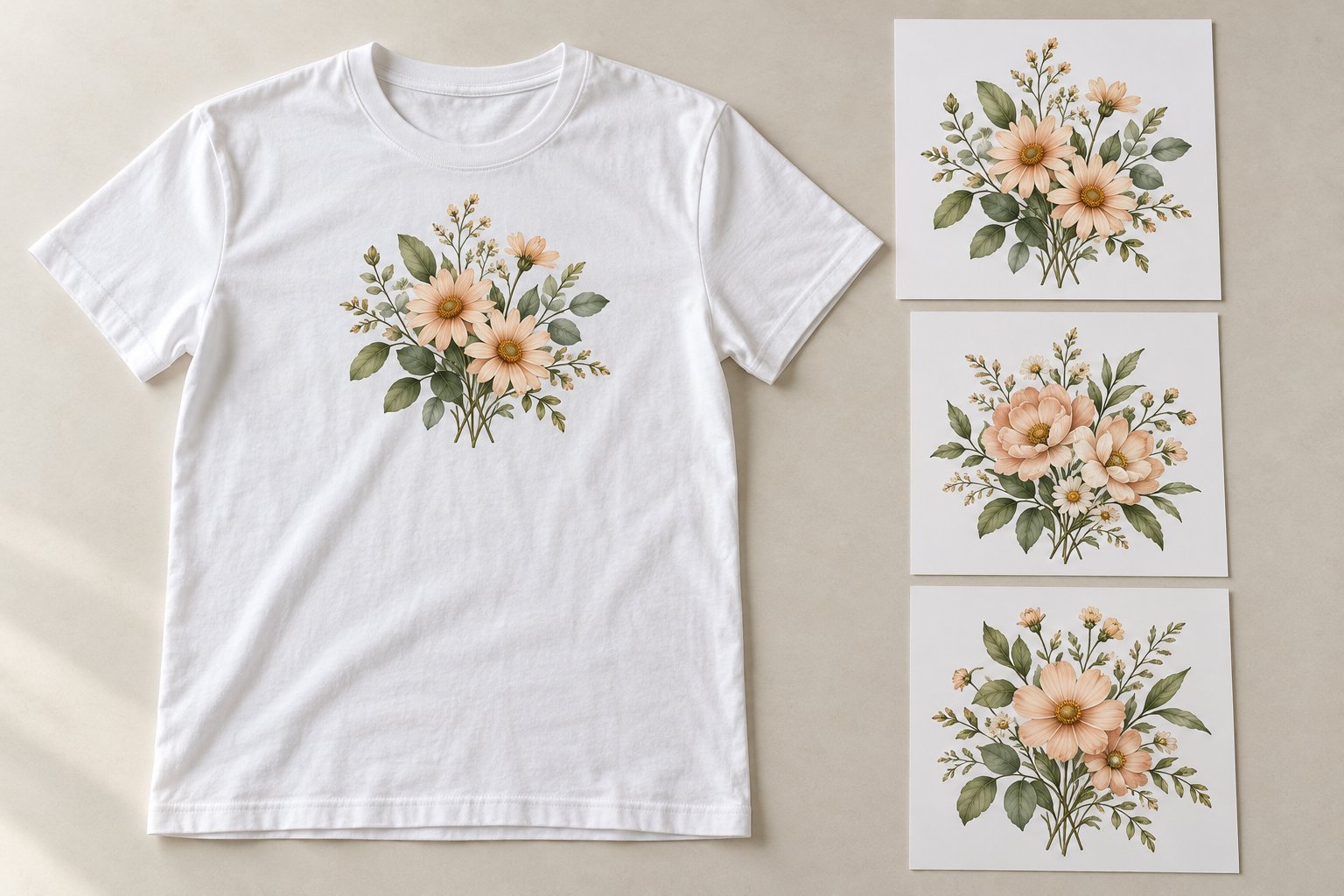
从一张实拍图到可印刷的新图案
1提取图案用提取后图生图,或先用印花图案提取
2生成变体每张生成 4 张,挑满意的
3放大用无损放大的印花模型放到印刷尺寸
4检查侵权上架前用 AI 侵权检测查一下
相关工具:印花图案提取、无损放大、AI侵权检测。用别人的作品做参考图时,生成结果和原作太像可能有侵权风险,相似度不要调得过高,上架前务必检查。
常见问题
图生图需要写描述吗?
不需要,上传参考图、调好参数就能生成。
一次能生成几张?
每张原图可以生成 1 到 4 张。
一次能上传多少张参考图?
一次最多 20 张,适合批量衍生一批图案。
相似度调多少合适?
默认 0.3。想要更像原图就往高调,想要更多变化就往低调。
生成的图能直接商用吗?
建议先用AI侵权检测检查,确认和已有作品不会太像再上架。