
看外文漫画,想做成中文版分享;手里的黑白线稿,想上色做成彩色插画或周边。以前这两件事都要在 PS 里一格一格修补、上色、嵌字,很耗时间。
用抠抠图的AI智能图片编辑,上传漫画页面,用一句话说明要汉化、上色还是两个一起做,就能得到处理后的图片。下面是具体步骤、提示词和需要注意的地方。
适合用在哪些地方
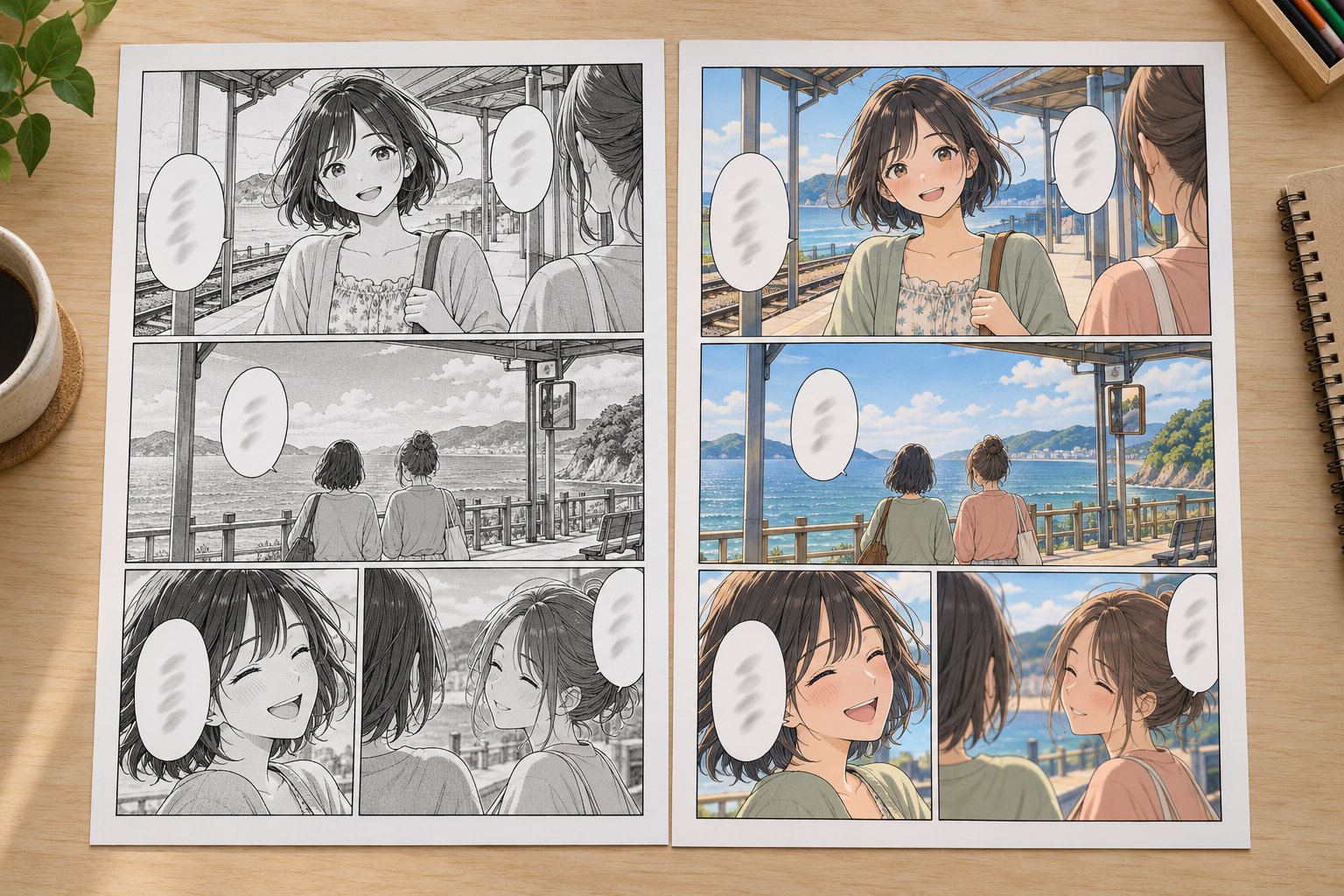
- 外文漫画翻译成中文版,方便阅读
- 黑白漫画、线稿上色
- 给 POD 周边准备彩色图案
- 同人创作的配色尝试
操作步骤
四步完成
1打开工具进入 AI智能图片编辑,点“新建项目”
2上传图片上传要处理的漫画页面,分辨率越高越好
3输入描述说明是只上色、只汉化,还是两件事一起做,以及想要的配色风格
4检查下载不满意就接着描述要改的地方
- 打开抠抠图的AI智能图片编辑,点“新建项目”。
- 上传要处理的漫画页面,分辨率越高越好。上传多张图时是组图模式,最后只会返回一张合成后的结果。
- 在输入框里写清楚要什么,说明是只上色、只汉化,还是两件事一起做,以及想要的配色风格。可以直接用下面准备好的提示词改一改。
- 生成后放大检查细节。哪里不对,就在对话里继续说明要改的地方,不用从头再来。
- 满意后下载。之前生成过的图,可以在“查看历史记录”里找回。
生成的图片默认是 2K,按原图比例输出。所以想要特定比例(比如竖版 3:4、9:16),最省事的办法是先准备一张这个比例的底图再上传。
可以直接复制的提示词
把引号里的文字、颜色、风格换成你自己的内容就能用。
汉化对白
把漫画对话框里的日文翻译成自然的简体中文,擦除原文后填入中文,字体与漫画风格相符,对话框外的画面保持不变。黑白上色
给这页黑白漫画上色,日系动漫配色,人物肤色自然,头发和衣服颜色和谐统一,保留原来的线条,背景用柔和的色调。汉化加上色
把这页漫画上色并汉化:先按日系动漫风格上色,再把对话框中的英文翻译成简体中文,文字清楚,排版自然。写好提示词的几个技巧
- 一页一页处理:每次上传一页,结果更稳定,也方便检查。
- 指定角色颜色:连续多页上色时,把主角的发色、衣服颜色写进提示词,前后页才不会颜色不一致。
- 核对译文:生成后检查翻译是否通顺、有没有漏字,必要时手动修改。
- 注意版权:汉化、上色他人作品仅供个人学习交流,公开发布或商用前要取得版权方授权。
常见问题
只想给线稿上色,有更直接的工具吗?
模板里有“线稿上色”“黑白图上色”,点“做同款”可以直接用。照片转线稿可以看提取线稿。
对话框里的字太小、太密怎么办?
先用无损放大提高分辨率再处理,翻译和嵌字会更清楚。
汉化后背景有痕迹怎么办?
可以用AI消除笔对局部再处理一次。
打开 AI智能图片编辑,用上面的提示词试一张。
One thought on “Nano Banana Pro 自动汉化并给漫画上色”