
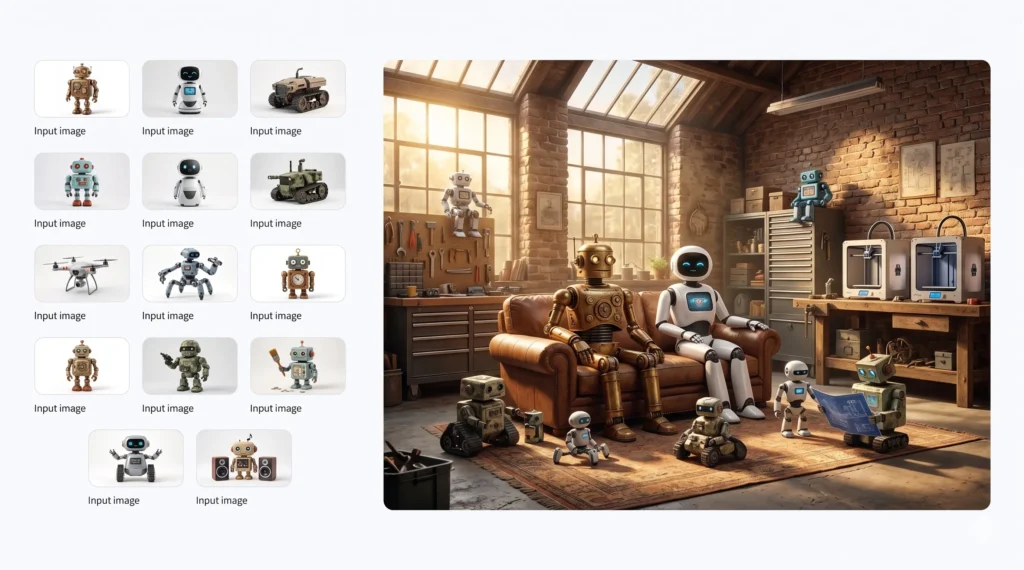
把产品放进一个新场景、把几张照片里的人合到一起、把宠物和风景拼成一张创意图,这些都是“多图融合”。以前要抠图、对光影、调色,PS 熟练的人也要花不少时间。
用抠抠图的AI智能图片编辑,可以一次上传多张图,用文字说明怎么组合,最后得到一张融合好的图片。下面讲清楚做法,并给出几组常用的融合提示词。
适合用在哪些地方
- 把产品图放进生活场景,做电商主图或详情页
- 把不同照片里的人物合成一张合影
- 人物和风景、建筑合成旅行纪念照
- 做超现实风格的创意海报
操作步骤
四步完成
1打开工具进入 AI智能图片编辑,点“新建项目”
2上传图片上传要融合的几张素材图,比如一张产品图和一张场景图
3输入描述说明每张图里要保留什么、放在哪里、整体是什么风格
4检查下载不满意就接着描述要改的地方
- 打开抠抠图的AI智能图片编辑,点“新建项目”。
- 上传要融合的几张素材图,比如一张产品图和一张场景图。上传多张图时是组图模式,最后只会返回一张合成后的结果。
- 在输入框里写清楚要什么,说明每张图里要保留什么、放在哪里、整体是什么风格。可以直接用下面准备好的提示词改一改。
- 生成后放大检查细节。哪里不对,就在对话里继续说明要改的地方,不用从头再来。
- 满意后下载。之前生成过的图,可以在“查看历史记录”里找回。
生成的图片默认是 2K,按原图比例输出。所以想要特定比例(比如竖版 3:4、9:16),最省事的办法是先准备一张这个比例的底图再上传。
可以直接复制的提示词
把引号里的文字、颜色、风格换成你自己的内容就能用。
产品放进场景
把图1的护肤品放在图2的浴室大理石台面上,保持产品外形、颜色和瓶身文字不变,光线方向与场景一致,台面上有自然的倒影和阴影。多人合影
把图1和图2中的人物合成一张站在一起的合影,背景是图3的公园草地,人物大小比例协调,光线统一,看起来像同一次拍摄。人物和风景
把图1中的人物放到图2的海边夕阳场景中,人物站在沙滩上,衣服和发丝被暖色逆光勾出轮廓,整体色调统一。超现实创意
把图1的猫咪和图2的玻璃瓶融合,猫咪蜷缩在透明玻璃瓶里,瓶子放在长满苔藓的石头上,柔和的晨光,童话感。写好提示词的几个技巧
- 用“图1、图2”指代素材:按上传顺序称呼每张图,AI 更容易知道哪部分来自哪张图。
- 写清楚要保持不变的部分:尤其是产品,写明“外形、颜色、文字不变”,避免产品被改样。
- 统一光线:融合图不真实,大多是因为光线方向不一致,在描述里指定光源方向会自然很多。
- 素材越干净越好:主体清晰、背景简单的素材更好融合,必要时先用抠图把主体单独抠出来。
- 注意大小比例:可以直接写“杯子大小和真实桌面相符”,避免产品比家具还大。
常见问题
上传多张图会得到几张结果?
多张图上传时是组图模式,只会返回一张合成后的图片。想要不同方案,可以分多次生成。
产品上的文字被改了怎么办?
在提示词里强调“产品上的文字和标识保持不变”。如果仍然有偏差,可以用无痕改字把文字改回来。
只想给白底产品换场景,有更简单的办法吗?
打开 AI智能图片编辑,用上面的提示词试一张。
2 thoughts on “Nano Banana Pro 实现高还原度多图融合与创意合成”