
在图像处理的过程中,去除图片背景是一项常见需求。无论是用于电商产品展示、海报设计,还是个人照片处理,快速准确地去除背景都能极大提高工作效率和图像质量。幸运的是,现在有许多工具可以帮助我们轻松实现AI背景移除、一键去背景操作。本文将介绍 5 款功能强大的工具,让你轻松掌握AI抠图技巧。
一、抠抠图
https://www.koukoutu.com/removebgtool/all
抠抠图是一款功能丰富的 AI 图像处理工具,主打一键抠图核心功能,同时配套批量抠图、证件照制作、图片无损放大、AI 商品图生成等实用功能。它采用先进的 AI 技术,能够自动识别主体并移除背景,支持发丝级抠图,同时还支持自定义更换背景底色。
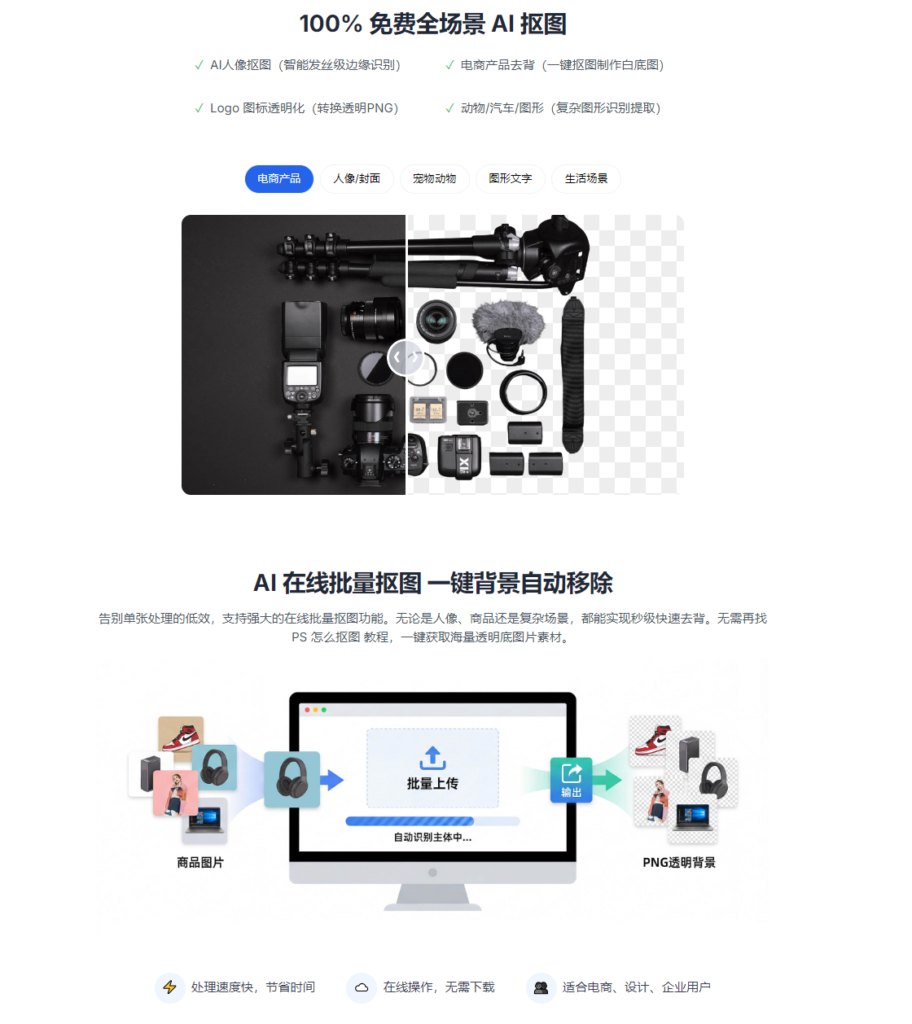
抠图教程:
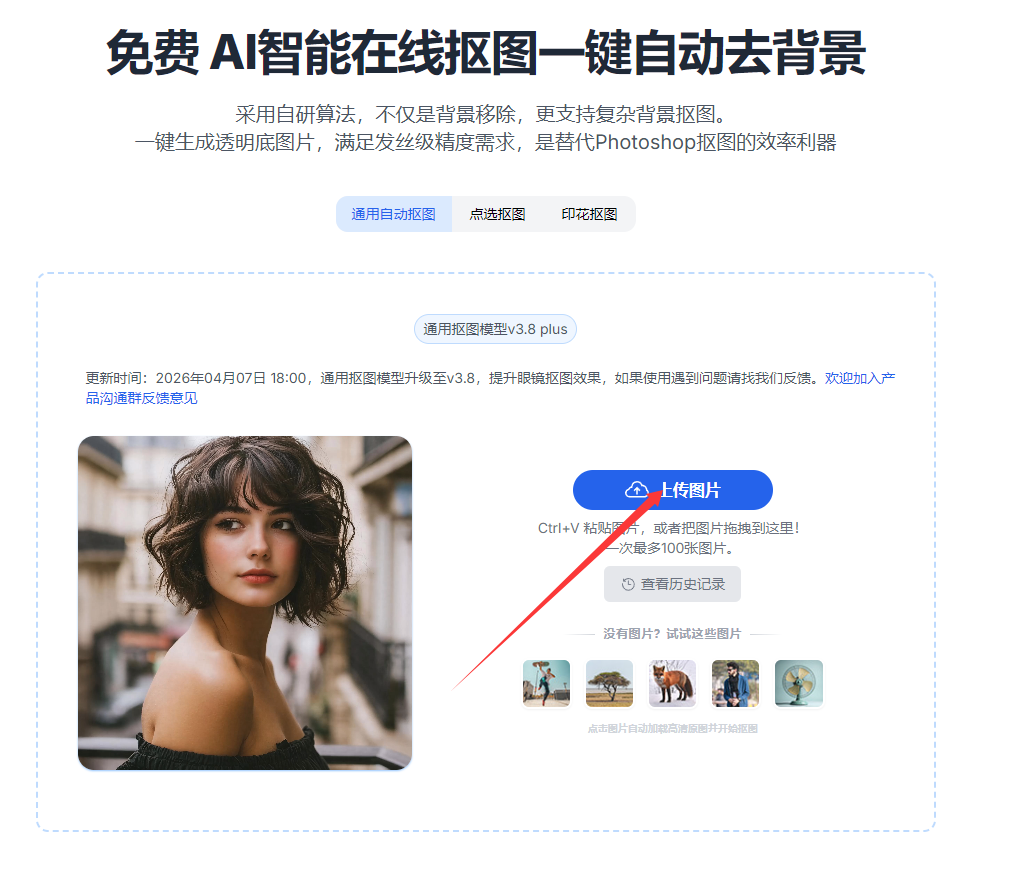
1、在电脑或手机上打开 “抠抠图https://www.koukoutu.com/removebgtool/all” 。
点击 “添加图片” 按钮,从电脑中选择需要处理的照片。 智能抠图(单张 / 批量最对100张)
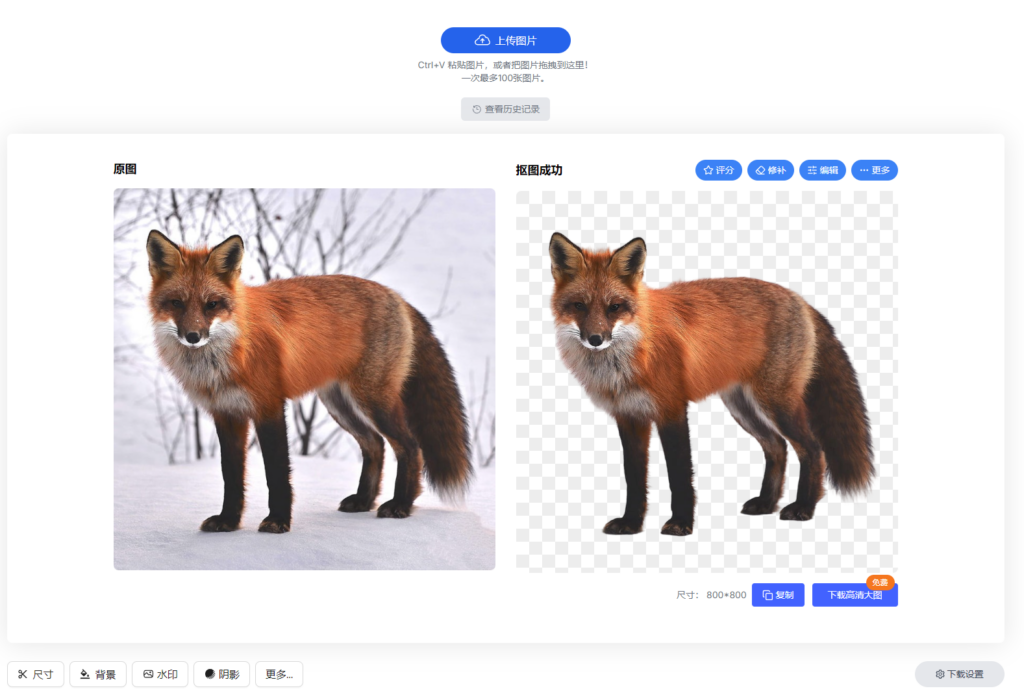
2、上传图片后,AI 将自动识别并抠出图像中的前景对象,通常只需等待几秒钟即可完成透明背景生成。
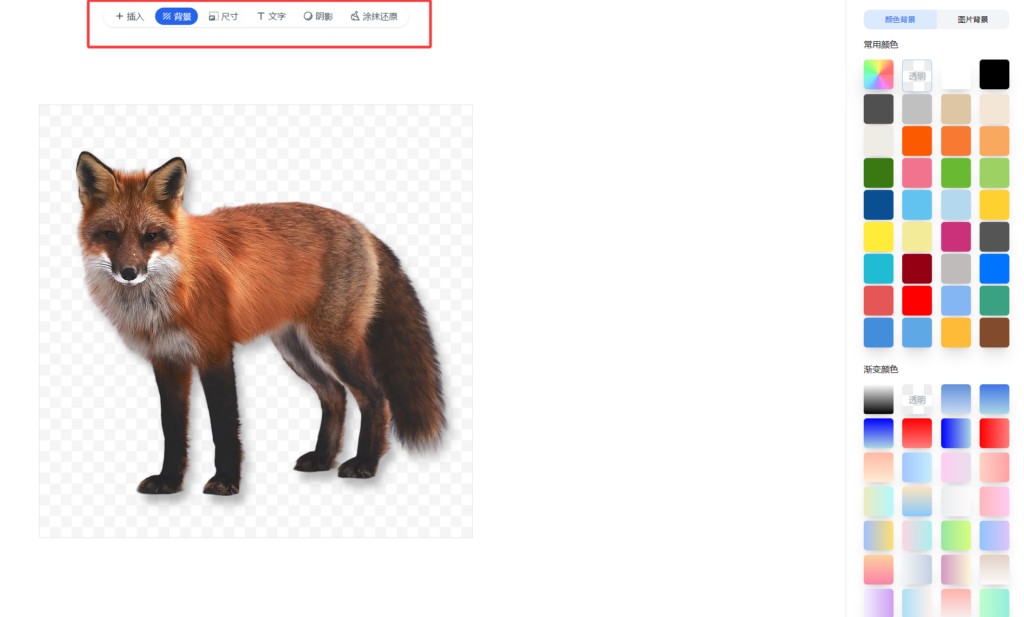
3、如果想进一步优化抠图效果,还可以点击手动抠图,通过涂抹保留、擦除多余边缘对抠图结果进行微调,发丝、纱质等复杂细节都能精细处理。
4、完成所有调整后,点击下载保存高清无水印图片。
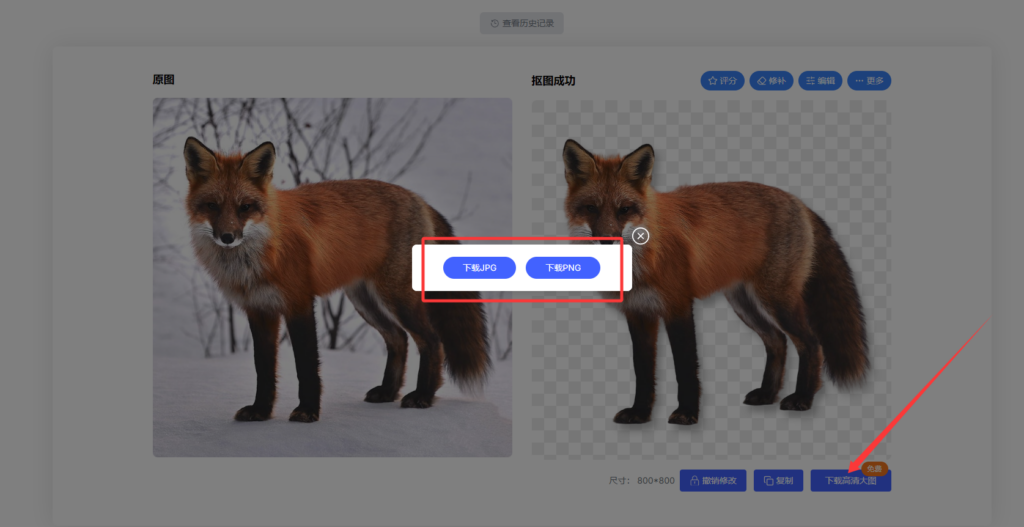
抠抠图优势
操作简单易上手,精准适配人像抠图、商品、LOGO、宠物等各类主体识别抠图,精度极高,手机、电脑多平台适配,是优质的AI抠图免费工具。兼顾日常修图和电商批量去背景需求,批量处理功能大幅提升作图效率。
二、Remove.bg
Remove.bg 是一款专注于抠图的在线AI抠图工具,无需下载安装,通过网页即可使用。它利用强大的算法,能够快速准确地去除图片背景,并且对人像和物品的抠图效果都十分出色。
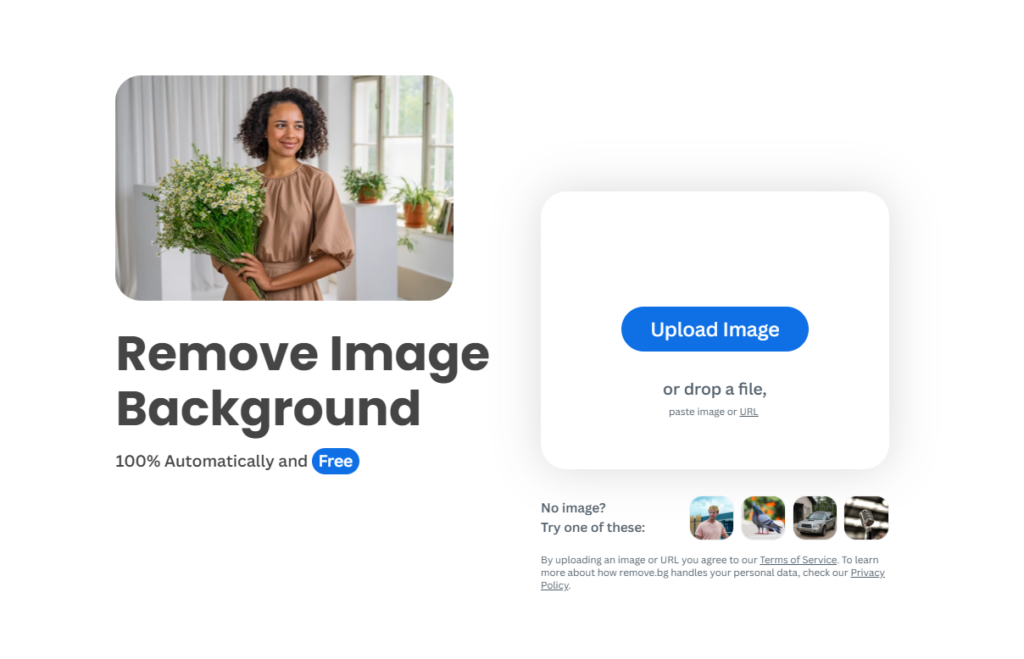
抠图教程:
1、在浏览器中打开 [Remove.bg](Remove.bg),进入其首页,点击首页的 “上传图片” 按钮,从本地文件夹中选择需要处理的图片并上传。
2、上传完成后,[Remove.bg](Remove.bg) 会自动处理抠图,通常在几秒钟内就能完成。
3、在预览窗口中查看去除背景后的效果。如果需要,还可以点击左下角的 “+” 图标按钮,继续上传其他图片进行抠图。
4、根据需求选择下载的尺寸,将抠图后的透明背景图片下载到本地,用于后续设计。
Remove.bg优点
操作便捷,无需安装软件,节省设备存储空间。其抠图算法成熟,对于常见的图片类型都能取得较好的效果。而且,该平台支持 JPG、PNG 等多种常用图片格式,满足不同用户的需求。
三、Fococlipping
Fococlipping 是一款在线背景移除工具,借助先进的人工智能技术,能够在短时间内对人像、产品和图形照片进行精确识别,并自动删除背景。
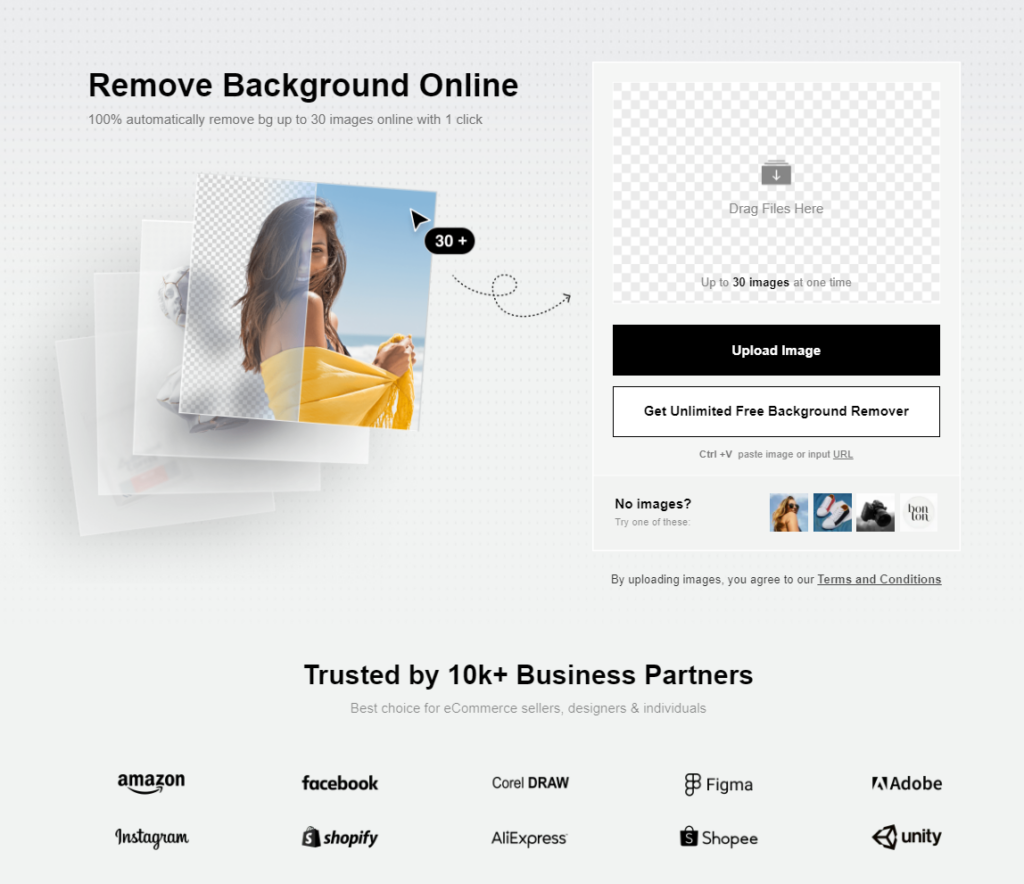
抠图教程:
1、通过浏览器搜索 “Fococlipping” 官网并进入,点击首页的 “upload image” 按钮,选择需要处理的图片从本地进行上传。
2、图片上传成功后,点击右下角的 “start” 按钮,网页会自动识别并开始抠图。
3、抠图完成后,可以使用右上角的功能对图片进行编辑,如调整尺寸、更换背景等。
Fococlipping 优势
操作简单,对各种类型图片的抠图效果都较为理想,适合普通用户快速完成免费一键抠图、处理图片背景。同时,其在线操作的特性使得用户无需担心软件安装和更新问题,随时随地都能使用,还支持一次性批量上传 30 张图片处理。
四、BgSub
BgSub 是免费开源在线抠图工具,无会员付费门槛,主打免费AI抠图服务,无需注册登录就能使用,全程免费无水印抠图,非常适合经常处理大量图片的个人、电商新手。
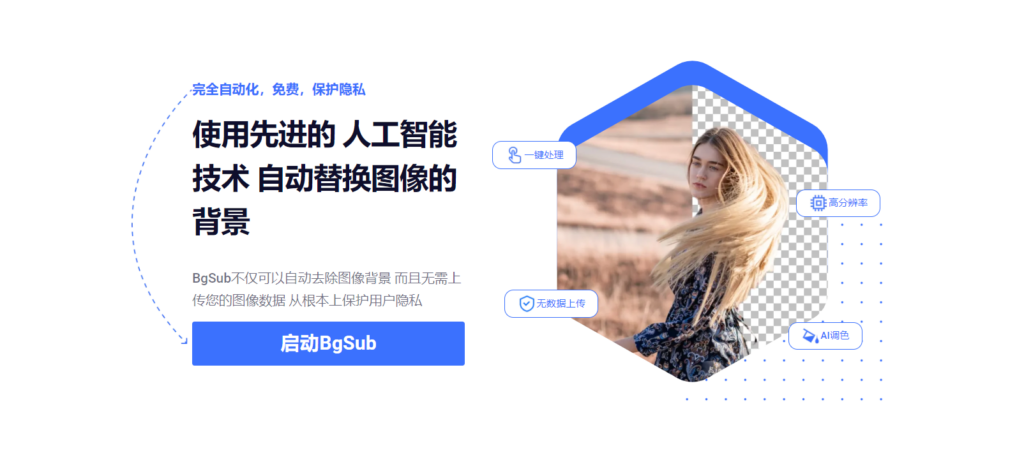
抠图教程:
1、浏览器搜索进入 BgSub 官网,页面中央点击上传图片,也可直接拖拽图片、粘贴图片链接导入素材。
2、系统自动运行 AI 抠图模型,几秒内去除全部背景,自动生成透明 PNG 预览图。
3、侧边栏提供微调工具,可手动擦除残留背景、补回误删主体,支持调整抠图边缘羽化程度,优化毛发、透明物体细节。
4、支持自定义纯色、渐变背景,也能上传本地图片叠加,调整完成后直接导出高清透明图片。
BgSub 优势
全程免费无水印,无图片处理数量限制,不用充值会员;网页端轻量化运行,低配手机、电脑都能流畅使用;支持图片链接在线抠图,不用本地保存图片,处理网图十分方便。
五、Pixlr
Pixlr 是一款专业的图像编辑工具,它提供了多种抠图方法,能够满足不同用户对于抠图的需求,无论是简单的背景去除还是复杂的细节处理都能胜任。
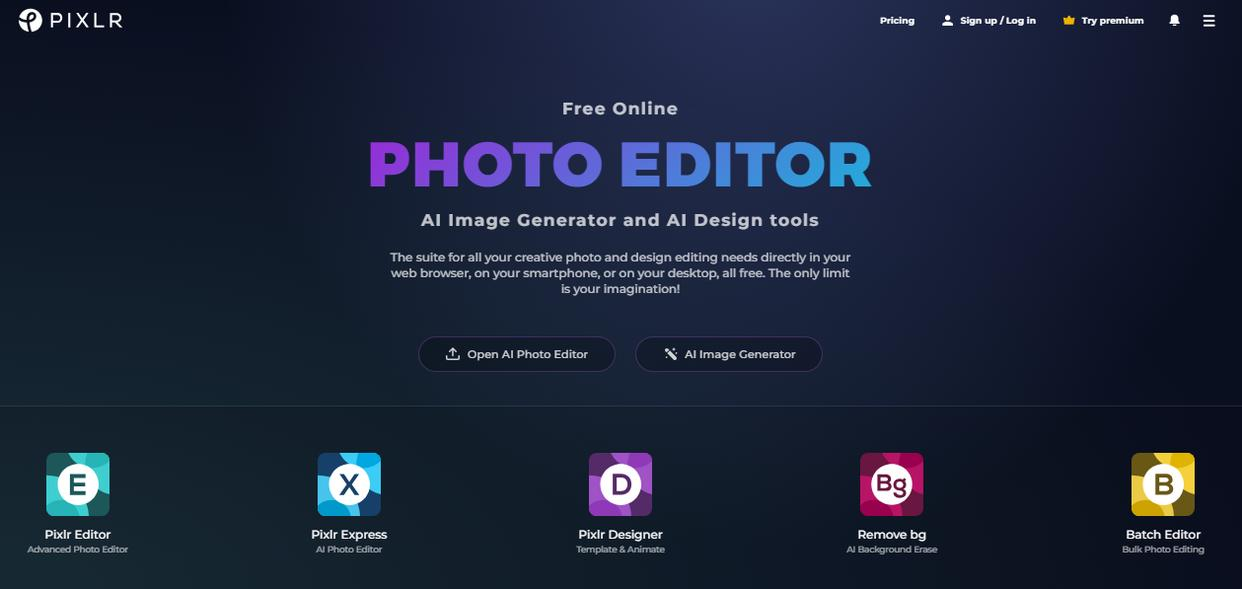
抠图教程(以简单背景去除为例):
1、可以通过浏览器访问 Pixlr 的在线版本,或者下载安装其桌面应用程序,点击 “文件” – “打开”,从本地文件夹中选择需要处理的图片并导入。
2、在工具栏中找到适合的抠图工具,使用选中的工具在图片上进行操作,选中主体部分。如果一次选择不完全,可以通过按住 Shift 键添加选区,或按住 Alt 键减去选区,以精确选中需要的部分。
3、完成选区后,点击 “选择” – “调整边缘”,对选区的边缘进行细化调整,使抠图效果更加自然。在调整边缘窗口中,可以调整羽化值、对比度、平滑度等参数,以达到理想的效果。
4、选区调整满意后,按 “Delete” 键删除背景部分,即可得到透明背景的主体图像。
Pixlr 优势
功能丰富,适合有一定图像处理基础的用户。它提供了类似于专业图像编辑软件的操作界面和工具,能够实现较为精细的抠图操作,同时也具备图层管理、滤镜添加等多种功能,为用户对图片进行更复杂的后期处理提供了可能。
以上 5 款工具各有特色,无论是追求简单高效的普通用户,还是对图像质量和设计功能有较高要求的专业人士,都能找到适合自己的一键抠图工具。在实际使用中,可以根据图片的类型、个人操作习惯以及对效果的期望来选择合适的工具,让图像处理变得更加轻松便捷。
One thought on “怎么一键去背景?这5款工具让你轻松一键抠图!”