一张好看的图片,不一定能直接变成好拼的图纸。对刚开始做拼豆的人来说,先弄清珠板能放多少行、手上是哪一套色号,再决定图纸的细节,比一上来追求高清更有用。
这篇用抠抠图拼豆工具自带的小猫素材做一个29×29网格案例,逐项说明该填什么、点哪里,以及哪些颜色不能因为数量少就直接删掉。做宠物照片、卡通挂件或亲子手工作品时,可以用同样的判断方法处理自己的素材。
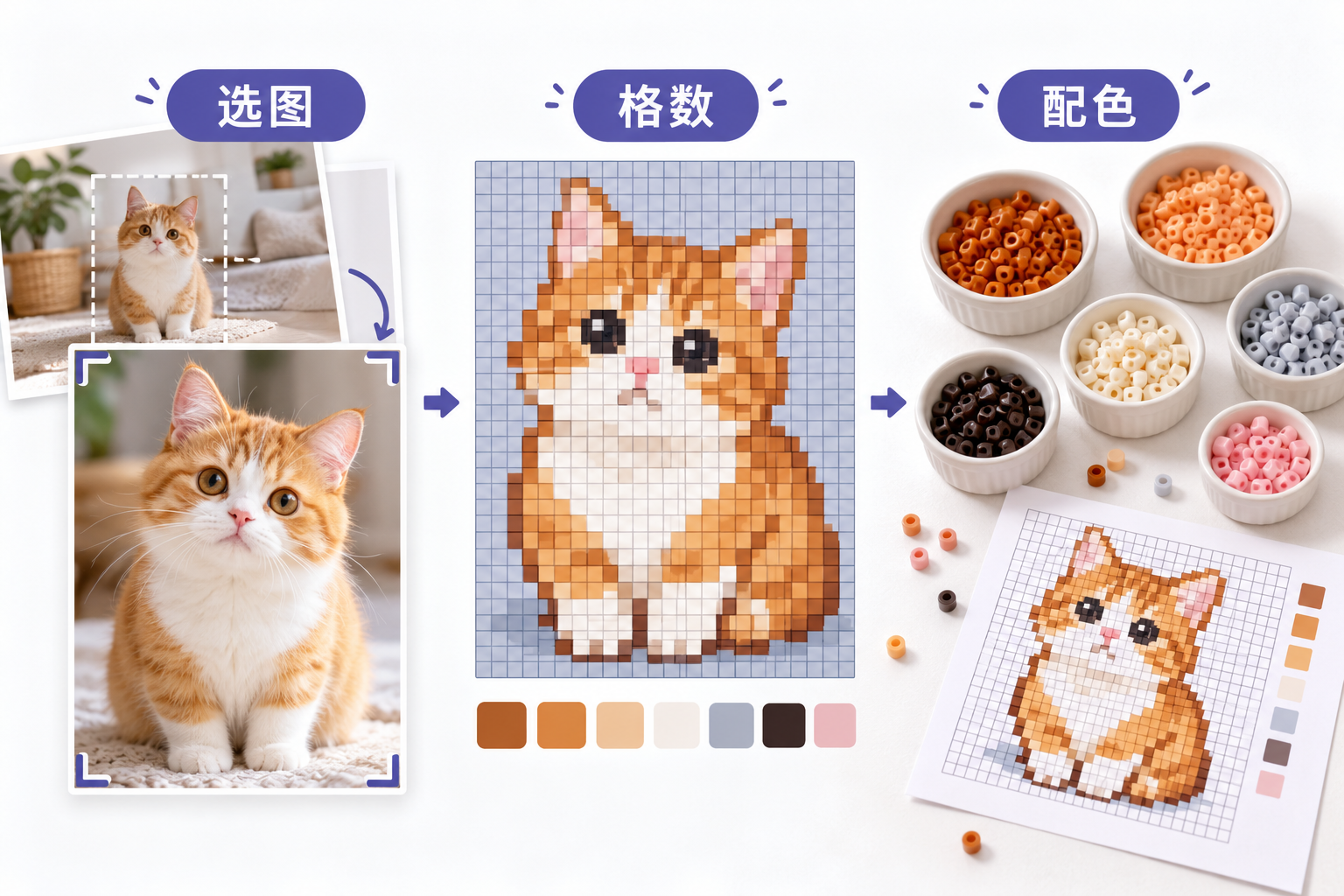
先看珠板,再决定照片要保留多少细节
工具里的「网格宽度」表示横向有多少个格子。一格对应一个拼豆位置。输入29,就把图案限制在横向29个位置内;高度还要看原图比例。本次使用的是方形小猫素材,所以结果是29×29。换成长方形照片后,不能直接假定高度也等于29。
先数清自己的珠板行列,决定做单板作品还是接板作品。如果希望做小挂件,猫的眼睛、鼻子和耳朵需要占据足够的格子。把一整张带家具和大片背景的宠物照压进小网格,主体就容易只剩下一个模糊的轮廓。可以先用图片裁切工具裁掉不需要的外围区域,再上传到拼豆工具。
照片有毛发、阴影等细节,通常需要比简单卡通图更大的网格。增加网格意味着增加拼摆工作量,而不只是让预览变精细。不要在还没确定珠板和成品用途时,把宽度直接拉到最大。
用小猫案例设置第一版图纸
打开工具,点击「或点击选择文件上传」,选择JPG、PNG或WebP图片。工具也支持导入它自己导出的CSV图纸,返工时可以直接从文件继续。上传后,左侧会出现「参数设置」。
| 界面中的设置 | 本次案例 | 为什么这样设置 |
|---|---|---|
| 网格宽度 | 29 | 演示小网格作品,便于观察轮廓和少量细节。 |
| 合并阈值 | 30 | 先沿用上传后的值,集中比较网格变化。 |
| 处理模式 | 卡通(主色) | 这张素材是简单的小猫图案,颜色区域清晰。 |
| 颜色数量限制 | 6 | 给初次备料设置一个容易管理的上限。 |
| 色号系统 | MARD | 本次演示选择MARD;制作时应按手上的材料品牌选择。 |
输入后点击「应用参数」。本次界面显示29×29像素、5色/841颗。颜色上限填6,结果出现5色是正常的:上限限制最多使用多少种颜色,并不要求一定凑满6种。
这些数值只对应本次小猫素材。换一张人物照片、换色号系统或调整合并阈值,结果会变化。先做一版,再观察眼睛、鼻子和外轮廓是否仍然能识别,比把某一组数值当成万能配方更可靠。
照片模式和卡通模式,该怎样选?
页面提供「卡通(主色)」和「真实(平均)」两种处理模式。卡通图、简笔画和色块明确的图案可以从卡通模式开始;希望保留照片中的明暗关系时,可以用真实模式做一版对照。两版都要放到打算使用的网格大小下看,而不是只放大预览比较。
颜色数量限制中的0表示不限制。页面给出的建议范围是20~40色,但它不能替代对材料库存的判断。简单挂件可以先尝试较少的颜色;宠物照片需要保留毛色和脸部层次时,再逐步增加。颜色越多,备料和辨认相近色号的工作也越多。
合并阈值控制近似颜色的归并。若一些细小的色块影响拼摆,可以调整后对照;若脸部或图案中的两种颜色被合成一片,则需要重新比较参数。每次先改一个设置,才能知道到底是哪项变化导致细节丢失。
少于5颗的颜色,可能正好是关键细节
本次小网格案例的界面统计如下:A19为1颗,F14为3颗,B08为4颗,P17为249颗,E16为584颗。看起来数量最少的颜色,很容易被误当成杂色,但一颗豆子也可能是鼻尖、眼睛高光或嘴角的位置。
右侧「去除杂色」区域允许点击一种颜色,将它自动替换成最相似的颜色。使用前先在画布里找到这类颜色的位置。位于背景的零散点与脸部的少量细节,处理目的不同。不要单纯按数量从少到多全部删除。
如果整体轮廓合适,只有少数格子需要修整,可以用左侧的「画笔」「橡皮擦」「区域擦除」或「批量替换」。先放大图纸,再处理眼睛、轮廓转角或单个孤立格。对同一个色号的调整会影响哪些区域,应在修改前看清。操作失误时,可以使用画布下方的撤销功能。
841是完整网格数量,备料要看保留的区域
29×29等于841。本次统计包含整个网格中的颜色,背景也在其中。若准备做一块完整方形作品,背景是作品的一部分;若准备沿小猫外轮廓做挂件,背景通常需要另外处理。
页面提供「智能去底」和手动擦除工具。处理背景后,应重新查看色号统计,再整理材料清单。不能拿去底前的841直接当作小猫主体的用量,也不能只从总数里随意减去一种颜色——同一个颜色可能同时出现在背景和图案内部。
购买材料时,要保持图纸色号系统与实际品牌一致。工具提供MARD、COCO、漫漫、盼盼和咪小窝等选项。切换系统后,重新检查图案和用量;名称相似或屏幕显示接近,不代表不同品牌的实体拼豆可以直接按同一个编号采购。
保存给拼摆使用的PNG,也保留可返工的CSV
完成修色后,在右侧「下载设置」按用途选择网格线、坐标数字、格内色号和色号统计。需要逐行照着摆豆时,格线和坐标有助于定位;希望检查颜色分布时,应保留色号信息。先确认预览的字和线不会遮住需要辨认的图案,再点击「下载图纸 PNG」。
如果还要修改、与合作者接力编辑,勾选「同时导出 CSV」。页面说明这个文件保存hex颜色值,并可重新导入。保存文件时,可以把素材名、网格宽度和色号品牌写进文件名;CSV重新导入后,仍要核对所选择的色号系统。
最后用三个问题判断图纸是否能进入拼摆:图案的关键部位是否看得懂,所需色号是否能对应手上的材料,珠板是否容得下设计的行列。通过这三项,再准备实体材料,会比只看屏幕上“像不像原图”更接近完成一件作品。