
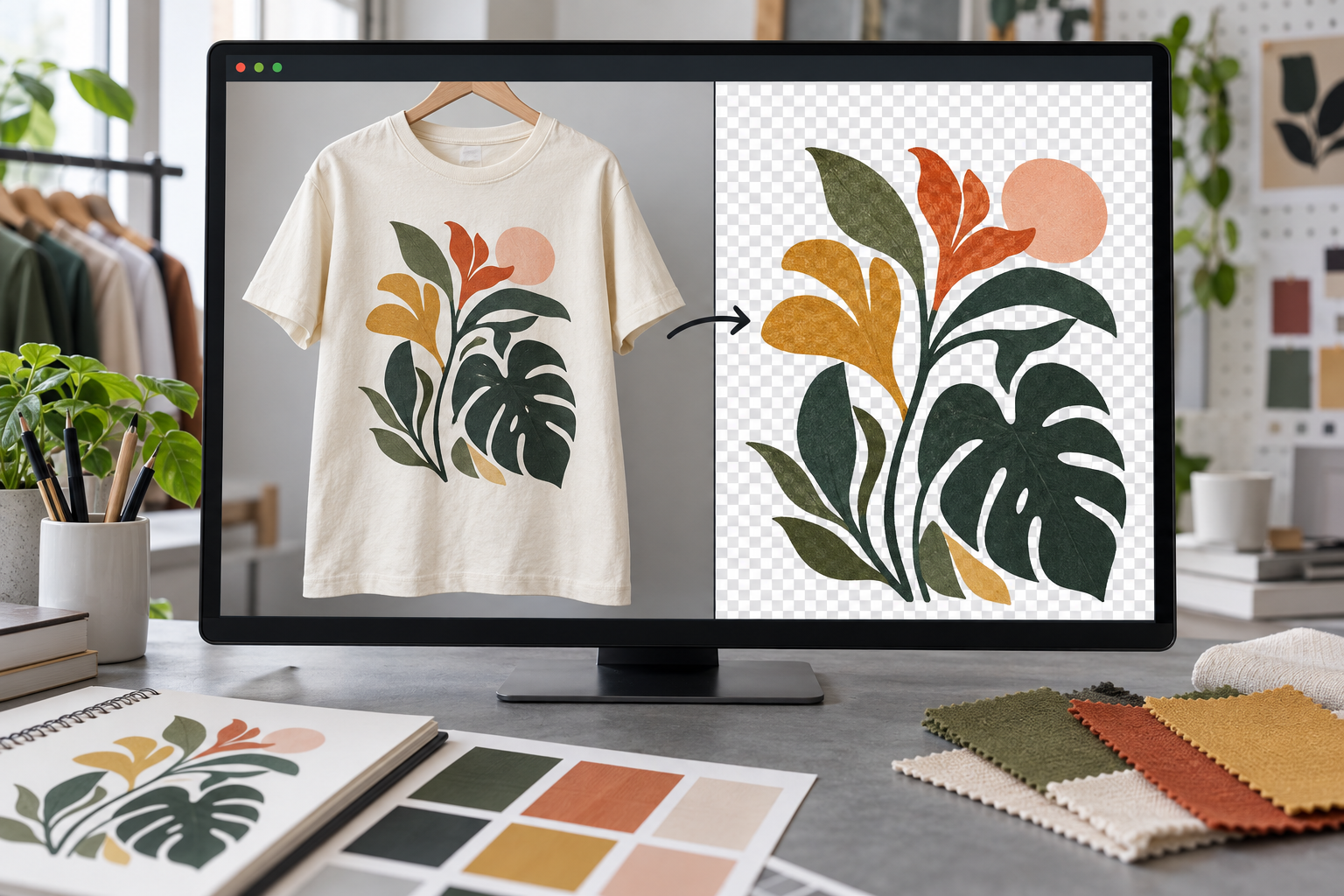
一张衣服实拍图,要变成可继续排版的独立印花,关键不只是“把背景删掉”。你需要先判断原图是否值得提取,再根据后续用途选择高清直出或透明底,最后检查形状、文字、边缘和输出尺寸。下面以抠抠图的印花图案提取工具为主线,完整走一遍。
先判断:这张图适不适合提取
优先选择正面、光线均匀、印花占画面较大、没有手臂或配饰遮挡的照片。手机截图也能处理,但如果图案只有几十个像素,再高的输出分辨率也只是把有限信息重新生成,不能凭空还原原始设计稿。文字、规则几何图形和连续花回对形变尤其敏感,最好准备同款多个角度作参照。
适合直接试提取
正面平铺或模特正身图;边缘完整;图案与衣服底色有明显区分。
需要多图交叉核对
轻微褶皱、透视倾斜、局部高光;图案仍能看清主要结构。
更适合重绘
大面积遮挡、文字不可辨、严重压缩、只剩局部碎片。
真实界面里怎么设置
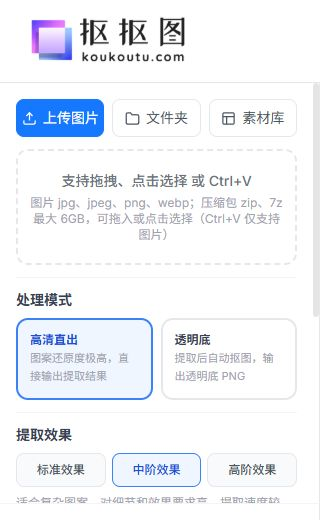
打开工具后,可以上传图片、文件夹或素材库内容。图片支持 JPG、JPEG、PNG、WebP,页面也提供 ZIP、7z 压缩包入口。第一次处理建议只放 1—3 张代表性素材,用结果决定参数,再批量提交。
- 选处理模式:要把图案继续交给设计师修改,通常选“透明底”;只想恢复完整图案、仍保留矩形画布,可先选“高清直出”。
- 选提取效果:标准效果用于结构清楚、边界简单的图案;中阶适合大多数服装实拍;高阶留给复杂边缘、低对比或细节要求更高的素材。不要一开始把整批都设成最高档,先对难图做小样。
- 选物体与比例:按画面主体选择服装等类型。输出比例不是印花的实际印刷尺寸,它决定生成画布的构图;不要为了“铺满”而把原图强行拉伸。
- 选分辨率与张数:先用较低分辨率判断构图,再对通过的小样输出更高分辨率。每次生成多张更适合探索不同补全结果,但最终仍要人工挑选。
示例:奶油色T恤上的深绿植物图案
这类素材的难点不是底色,而是深绿叶片中间的镂空,以及布纹造成的轻微明暗变化。建议先用“高清直出 + 中阶效果”观察整体形状:叶片数量、茎的连接关系、圆形元素的位置都正确后,再切换“透明底”获取 PNG。若直接追透明底而忽略结构,很容易把叶片内部的浅色孔洞误当成衣服底色一起删掉。
结果出来后,不要只看缩略图。至少做三次查看:100% 检查边缘毛刺,200% 检查细线和镂空,缩小到成品展示尺寸检查整体重心。工具结果区支持裁切、下载、重新提取;透明底结果还可进入手动修补。参数不对时优先重新提取,只有局部小缺口再手动修。
完成提取后的三条分流
| 后续任务 | 接着用什么 | 为什么 |
|---|---|---|
| 边缘仍带衣服底色 | 印花图案AI抠图 | 继续清理底色与复杂镂空,不改动构图。 |
| 图案正确但像素不足 | 印花图案放大变清晰 | 先确认结构再放大,避免把错误一并放大。 |
| 准备印在不同款式上 | 定位印花尺寸调整 | 按成人款、儿童款和定位框换算,不靠肉眼缩放。 |
交付前别漏掉的检查
- 透明 PNG 周围没有灰边、白边或残留衣服颜色;
- 原本闭合的字母、圆环和叶片镂空仍然闭合;
- 没有把布料褶皱误当成图案线条;
- 记录原图来源和授权范围;提取技术动作不等于获得版权;
- 向实际印刷服务商确认具体产品的文件格式、像素和透明背景要求。不同工艺要求不同,Printful 也明确建议按产品及印刷方式查看文件规范。
保留的功能示意图
4 thoughts on “衣服印花图案怎么提取?从上传到透明PNG的完整操作”