
一张横版的商品图,要用作手淘 3:4 的主图;一张竖版人像,要放进公众号 21:9 的首图位置。常规做法要么拉伸(人和商品被拉变形),要么裁切(主体被切掉一半),要么两边加白边(看起来很廉价)。
抠抠图的AI智能改尺寸换了个思路:比例不够的地方,用 AI 把画面补出来。这篇讲讲怎么用,以及什么时候该用它、什么时候用普通的改尺寸就够了。
为什么直接改尺寸会变形
横图改竖图的三种做法
直接拉伸
- 宽高比例被强行改变
- 人变瘦变高,圆形商品变椭圆
- 基本不能用
裁切或加白边
- 裁切:两边内容被切掉
- 加白边:比例对了,但画面空、显廉价
AI 补全画面
- 主体保持原样不变形
- 上下或左右缺的部分由 AI 补出来
- 画面完整,看起来像原本就这么拍的
AI智能改尺寸的操作步骤
三步改好图片尺寸
1上传图片JPG、PNG、WEBP、HEIC 都行,一次最多 30 张
2选目标比例直接选比例,或者点平台预设
3生成并下载清晰度 2K,点“下一步”开始处理
- 打开AI智能改尺寸,上传图片,支持 JPG、PNG、WEBP、HEIC,一次最多 30 张。
- 选目标尺寸比例,默认是 1:1。也可以直接点常用平台的预设,不用自己记比例。
- 点“下一步”开始处理,输出清晰度是 2K。
- 处理完检查补出来的部分是否自然,满意就下载。之前的结果在“查看历史记录”里。
常用平台尺寸一览
| 平台 / 用途 | 比例 |
|---|---|
| 淘宝主图 | 1:1 |
| 手淘主图 | 3:4 |
| 小红书 | 3:4 |
| 抖音带货 | 3:4 |
| 美团外卖 | 16:9 |
| 公众号首图 | 21:9 |
横图改竖图
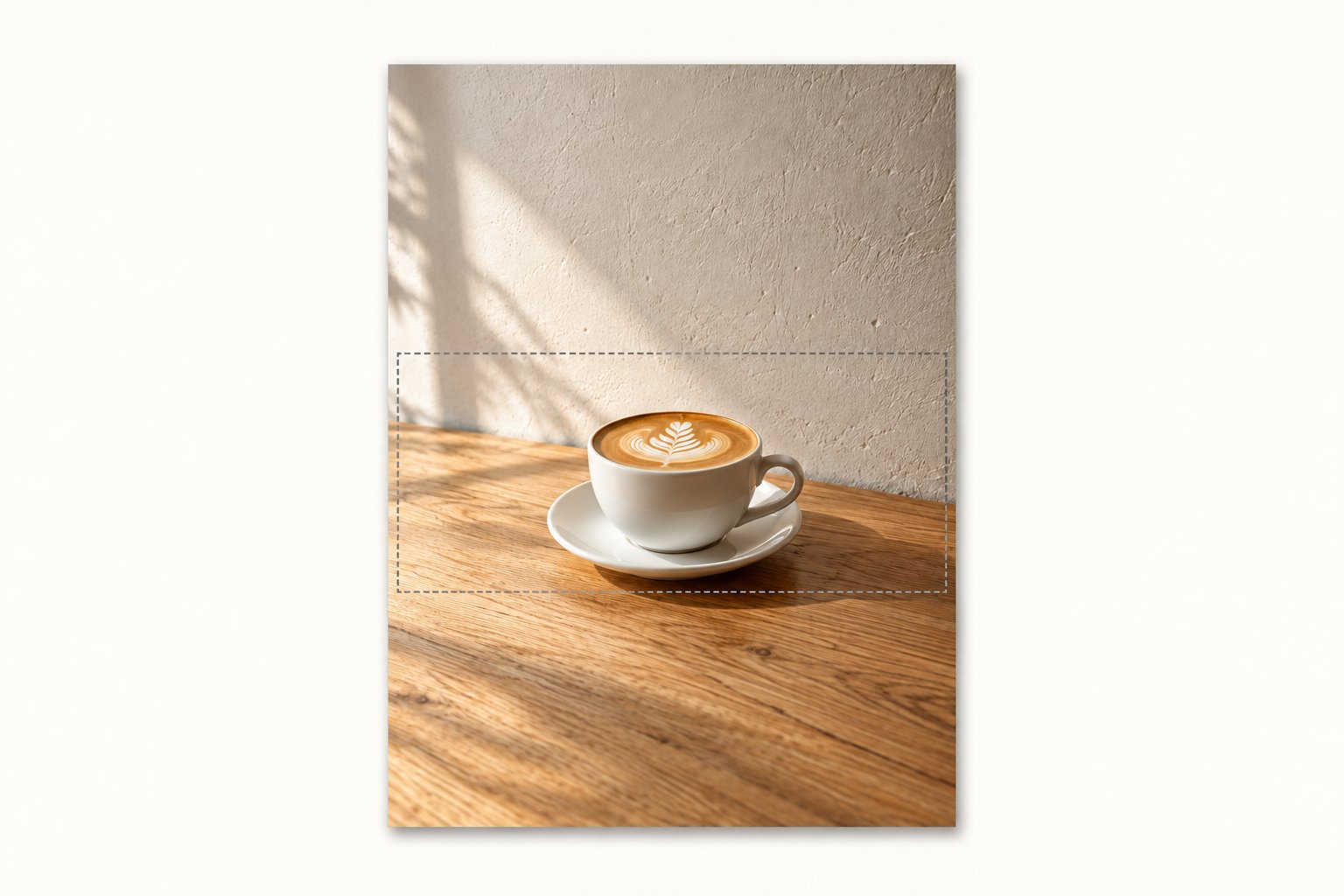
横图改 3:4 竖图是最常见的需求,比如把电脑屏幕比例的产品图改成手淘主图、小红书封面。改的时候画面上下会多出空间,AI 会根据原图延伸出桌面、墙面、天空之类的背景。
注意两点:
- 原图主体最好在中间。主体太靠边,改完构图会不平衡。
- 上下补出来的内容要看一下。如果原图上方是复杂的场景(比如人群、文字招牌),补出来的内容可能有点奇怪,这种时候换一张背景简单的原图效果会更好。
改成1:1主图
淘宝、京东、拼多多的主图大多是 1:1。拿着竖拍的商品照片直接裁成正方形,商品上下常常被裁掉;用 AI 改尺寸,左右两边会被补出来,商品完整保留。
如果主图要求必须是白底,可以先用AI一键白底图出白底图,再改比例;白底图改尺寸其实只需要往两边加白色,用普通的改尺寸工具也行。
和普通改尺寸怎么选
不是所有改尺寸都需要 AI。判断标准很简单:比例变不变。
- 比例不变,只是变大变小(比如 4000×3000 缩到 1200×900):用批量改尺寸,多张图可以一起改。
- 比例要变(横改竖、长方形改正方形),又不想变形、不想裁掉内容:用AI智能改尺寸。
- 只是想把图上多余的部分裁掉:用批量裁切。
- 想往某一个方向大幅扩展画面:用AI扩图。
常见问题
改尺寸后图片会变模糊吗?
输出是 2K 清晰度,日常电商、社交平台用足够了。原图本身就很小很糊的话,可以先用无损放大处理一下。
一次能改多少张?
一次最多 30 张。
支持哪些格式?
JPG、PNG、WEBP、HEIC。
AI 补出来的地方不满意怎么办?
可以换一张主体更居中、背景更简单的原图再试,或者换一个跟原图比例更接近的目标比例。
只想精确改成 800×800 像素怎么办?
先用 AI 智能改尺寸改成 1:1,再用批量改尺寸把像素调到 800×800。