
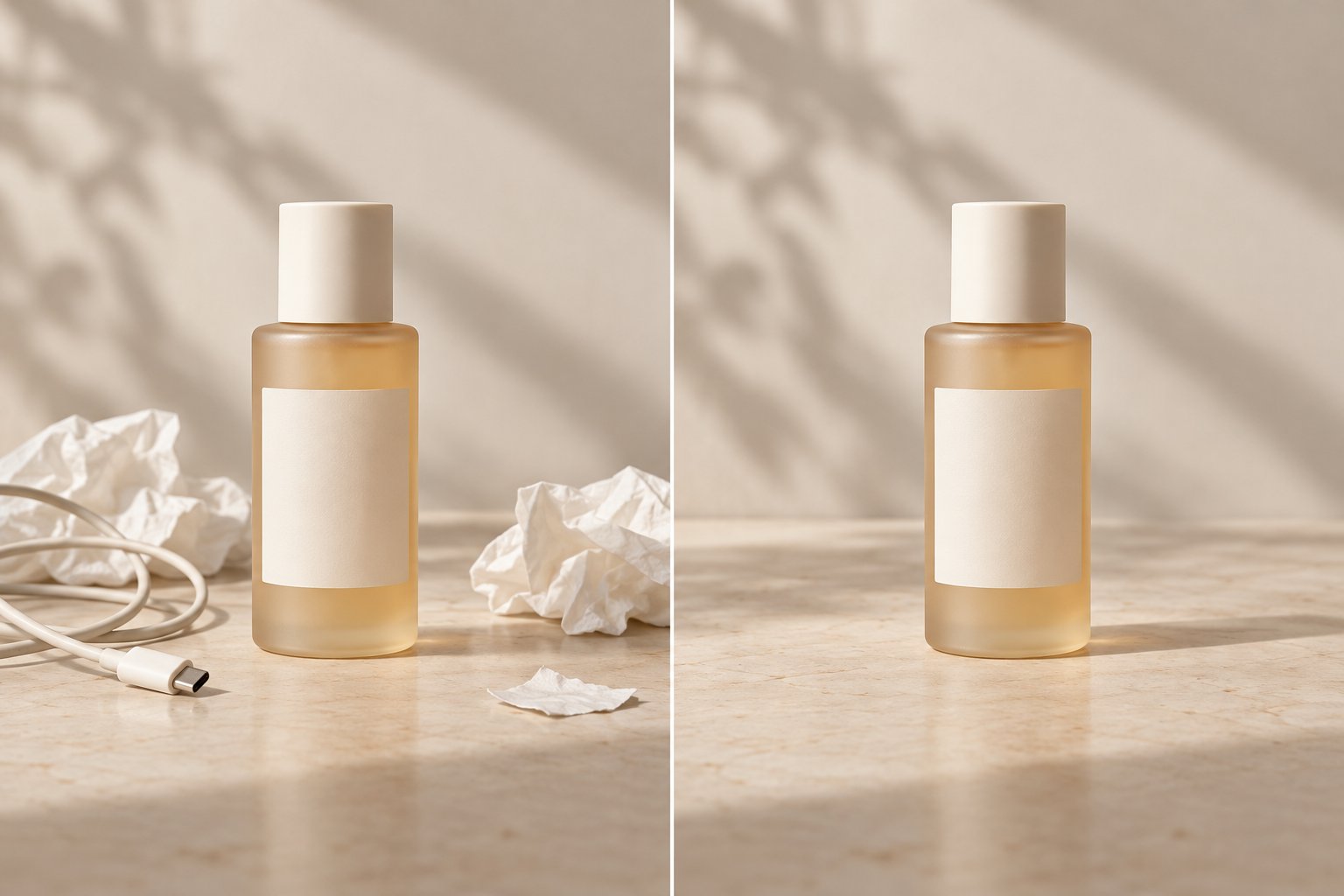
景点拍的照片,好不容易构图满意,背景里偏偏站着几个路人;商品拍完才发现桌角放着一个充电器;老照片右下角印着一串橙色日期。这些问题以前要在 PS 里用仿制图章一点点盖,现在用AI 消除,涂一下就能去掉。
这篇用抠抠图的AI消除笔,讲清楚怎么涂、涂多大、哪些情况效果最好。
能去掉什么
只要是照片里你不想要的东西,基本都可以试:
- 旅游照、街拍里的路人、车辆;
- 室内照、商品图里的杂物:插线板、纸巾、垃圾桶;
- 画面上的文字、水印、日期、小 Logo;
- 墙面、衣服上的污渍,皮肤上的小瑕疵。
原理是你标出要去掉的区域,AI 根据周围的内容把这块“画”回去,所以背景越简单、越有规律,补出来越自然。
AI消除笔的使用步骤
四步去掉照片里的路人
1上传照片点击上传、拖拽或 Ctrl+V,一次最多 30 张
2涂抹要去掉的地方用涂抹或框选把路人、杂物盖住
3开始消除选普通效果或高级效果,点“开始消除”
4检查并下载放大看补出来的背景,满意就下载
- 打开AI消除笔,上传照片。可以点击上传、拖进来或者 Ctrl+V 粘贴;要处理好几张,点“+继续添加”,最多 30 张。
- 选编辑工具,把要去掉的东西涂上颜色。画笔默认大小 40,可以按物体大小调。
- 效果选“普通效果”或“高级效果”,点“开始消除”。
- 结果出来后放大检查,满意就“下载单张”,多张图可以“下载全部”。之前处理过的图在“查看历史记录”里能找回来。
手机浏览器也能用,在手机上用手指涂也挺顺手。
涂抹、框选、擦除怎么选
| 工具 | 适合什么情况 |
|---|---|
| 涂抹 | 形状不规则的东西:人、树枝、电线、杂物,最常用 |
| 框选 | 方方正正的区域:角落的日期、文字、水印、Logo |
| 擦除 | 涂多了,把不想去掉的部分擦回来 |
按住 Alt 键可以拖动画布,图片放大后移动查看很方便。
让消除效果更自然的几个技巧
- 涂的范围比物体大一圈。只涂物体本身,边缘容易留下一圈残影。连影子一起涂掉,不然人没了,地上还躺着一个影子。
- 一次只处理一块。画面里有好几个路人,分开一个个消,比一次全涂效果更好。
- 复杂背景用高级效果。草地、天空、纯色墙这类简单背景,普通效果就够;砖墙、栏杆、人群这类有规律的复杂背景,换高级效果试试。
- 一次不完美,就再来一次。把结果图重新上传,残留的小块再涂一下,通常两三次就干净了。
- 太大的物体不要硬消。如果要去掉的东西占了画面一大半,AI 补出来的内容只能靠猜,容易不自然。这种时候裁剪一下构图可能更好。
多张图去同一个位置:同步涂抹
一组商品图右下角都有同一个水印,或者连拍的几张照片里同一个位置站着同一个人,不用每张都涂一遍。上传多张图后打开同步涂抹,在一张上涂,其他图片的同一位置会自动标上,一起消除。
如果要去的只是文字,也可以试试专门的移除文字;要去的是平台水印,用AI去水印会更省事。
常见问题
消除后能看出痕迹吗?
背景简单的时候基本看不出来。背景复杂、或者要去掉的物体很大时,放大可能会看到补出来的纹理不太自然,可以换高级效果或者分几次消。
一次能处理几张?
一次最多 30 张。
可以在手机上用吗?
可以,用手机浏览器打开就行。
涂错了怎么办?
用“擦除”把涂多的部分擦掉,再重新涂。
处理过的图片去哪找?
点“查看历史记录”可以找到之前的结果。