
网上报名上传照片,系统提示“图片不能超过 200KB”;公众号后台、电商详情页、企业邮箱附件,也都卡着文件大小。手机拍的照片随便一张就是三四 MB,怎么压下去又不糊,是很多人每周都会碰到的小麻烦。
这篇讲图片压缩的两种思路:按质量压,和直接压到指定大小。工具用的是抠抠图的图片批量压缩,免费,不用登录,也没有次数限制。
为什么推荐在浏览器里压缩
需要压缩的图片里,有不少是证件照、合同截图、身份证明这类带个人信息的文件。抠抠图这个压缩工具的处理全部在你自己的浏览器里完成,图片不会上传到服务器,对这类文件来说很重要。
另外几个实际用起来方便的地方:
- 支持 JPG、PNG、WebP,BMP 和 TIFF 会自动转成 JPEG 再压缩;
- 不限图片数量,可以一次拖进一整个文件夹的图;
- PDF 也能压,在另一个标签页里单独处理,两边结果互不影响。
图片压缩的操作步骤
- 打开图片批量压缩页面,把图片拖进上传区,或者点击上传、直接粘贴。
- 选压缩方式:“按质量压缩”或者“压缩到指定大小”。
- 调参数:按质量压缩就拖质量滑块或者选预设;压到指定大小就填目标 KB。
- 点“开始压缩”。处理完可以预览对比,单张下载,或者打包成 ZIP 一起下载。效果不满意,改了参数可以重新压缩。
两种压缩方式,按目标选
- 无损:质量 100,画质不变,体积减多少看原图
- 轻量:质量 75,网页、公众号、详情图首选
- 重度:质量 40,预览图或聊天发送
- 直接填目标 KB,自动找合适的质量
- 原图已经小于目标就保持不动
- 适合报名照片、表单附件这类有上限的场景
按质量压缩还是压到指定大小
没有明确的大小要求,就用按质量压缩。工具给了三个预设:
- 无损(质量 100):画质跟原图一样,只去掉多余的数据。能减多少看原图本身,有时候只减一点点。
- 轻量(质量 75):大部分场景的首选。质量在 75 到 90 之间,肉眼几乎看不出差别。网页配图、公众号文章、商品详情图用这一档就够了。
- 重度(质量 40):体积最小,但放大能看出细节损失,适合预览图或者聊天里随手发。
有明确上限,就用压缩到指定大小。填一个目标 KB,工具会自己试出一个刚好满足要求的质量参数,不用你一档一档去试。如果原图本来就比目标小,就保持原样不动。
200KB、100KB、20KB 分别怎么压
同样是“压到指定大小”,目标不一样,做法也有点差别:
| 目标 | 常见场景 | 建议做法 |
|---|---|---|
| 200KB 左右 | 网页配图、简历附件、一般报名材料 | 手机原图直接填 200 基本都能达到,画质损失不明显 |
| 100KB 左右 | 报名照片、表单附件 | 照片宽度先缩到 1500 像素以内,再压,效果明显更好 |
| 20KB 到 50KB | 考试报名照、部分政务系统 | 一定先把像素改到要求的尺寸(通常只要几百像素宽),再压到指定大小 |
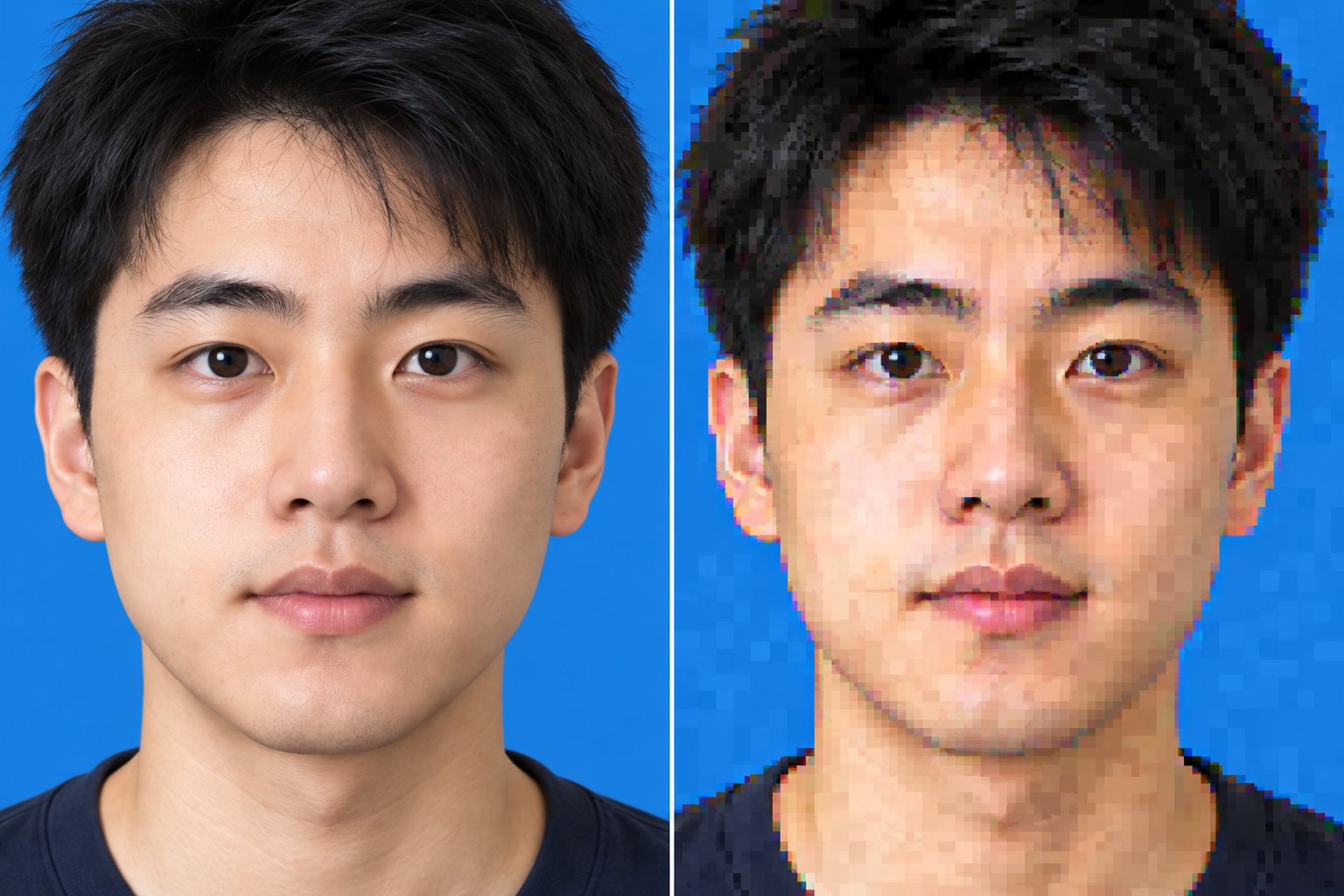
压到 20KB 这种很小的目标时,一定要把照片放大检查一下:脸部是不是出现了色块,文字截图上的小字还能不能看清。看不清的话,再缩小一点尺寸,比硬压质量效果好。
压不到目标大小怎么办
压到指定大小还是不行?按这个顺序排查
压缩只改质量,不改图片的宽高像素。一张 4000 多像素宽的照片要压到 30KB,只能把质量压得很低,结果自然很糊。正确的顺序是:
- 先改尺寸。用图片批量修改尺寸把宽高改小。尺寸减半,文件通常就只剩原来的四分之一左右。这个工具同样免费、不用登录,一次最多处理 60 张。
- 检查格式。照片类图片存成 JPG 一般比 PNG 小得多。PNG 只有在需要透明背景时才必须用。批量修改尺寸时可以直接选输出格式,也可以用批量图片格式转换单独转。
- 再压到指定大小。尺寸和格式合适以后,再填目标 KB,画质会好很多。
顺带一提,PNG 也能压。没有透明通道的 PNG 会按 24 位存储;在低质量设置下,工具会把颜色数减少来缩小体积,对图标、截图这类颜色少的图效果很明显,但照片类的 PNG 压太狠容易出现色带。
常见问题
图片压缩会把照片上传到网上吗?
不会。所有压缩都在你的浏览器本地完成,图片不经过服务器。
压缩以后图片尺寸会变吗?
不会,宽高像素保持不变,变的只是文件大小。需要改尺寸请用批量修改尺寸工具。
要收费或者登录吗?
完全免费,不用注册登录,也没有次数限制。
压缩后能转换格式吗?
压缩时输出格式跟输入保持一致,JPG 出来还是 JPG。BMP 和 TIFF 例外,会自动转成 JPEG。要换格式,先用格式转换工具处理。
PDF 太大能压吗?
可以。切到 PDF 标签页,有标准、均衡、极度三档。页数、文字和版面都不变,文字还是可以选中复制的。
下次再被“文件过大”卡住,打开图片批量压缩,先填目标大小试一次;压不下去,就回到上面的顺序先改尺寸。